
Humanité et variations dans Ableton Live
Publié le mardi 9 juin 2026

Avec tous les outils fantastiques dont nous disposons aujourd’hui pour produire de la musique, il arrive que le résultat final manque malgré tout d’un peu de chaleur et d’humanité. Votre morceau n’a probablement pas vocation à sonner comme s’il avait été généré par une machine. Dans cet article, le blogueur invité Hens Zimmerman explore quelques pistes offertes par Ableton Live pour y remédier.
Le défi
Le risque quand on travaille uniquement sur ordinateur, c’est d’obtenir un rendu un peu trop stérile. L’époque des magnétophones imprévisibles et du matériel analogique dont le son changeait en chauffant est bel et bien révolue. Et les productions des années 60 et 70 que nous aimons tant étaient loin d’être jouées avec la précision chirurgicale des boucles que nous empilons aujourd’hui. Sur l’illustration 1, vous pouvez voir à quel point les doubles croches d’un clip MIDI ont été saisies de manière inhumainement rigide. C’est peut-être exactement ce qu’exige votre style de musique, mais pour l’instant, partons du principe que nous voulons y remettre un peu d’humanité.

Illustration 1 : timing des notes d’une rigidité inhumaine
Grooves
Ableton Live regorge de fonctionnalités pour remettre une touche d’humanité dans vos morceaux. L’idée n’est évidemment pas de faire fluctuer le tempo dans tous les sens, mais plutôt d’apporter de subtiles variations dans le calage temporel (timing) et la vélocité (le volume) des éléments. L’une des méthodes les plus simples s’appelle la Groove Pool. Pour ce faire, double-cliquez sur un clip MIDI auquel vous voulez ajouter un peu d’humanité. Cliquez ensuite sur le bouton Hot-Swap à côté de Groove. Sur l’illustration 2, vous voyez où il se trouve.
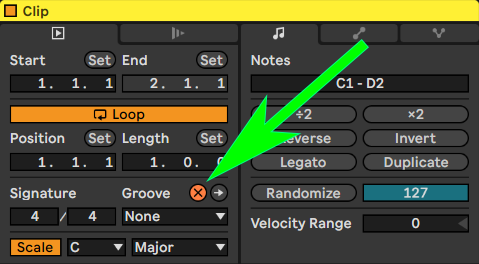
Illustration 2 : bouton Hot-Swap Groove
La Groove Pool, qui contient toute une panoplie de grooves différents, s’ouvre sur la gauche dans Ableton Live. Pensez à cliquer sur le petit bouton avec des vagues en bas à gauche (voir la flèche sur l’illustration 3) : il masque des options très intéressantes que nous allons aborder. Un groove est un ensemble d’informations de timing et de vélocité que vous pouvez appliquer à un clip MIDI… ou à toute une série de clips !
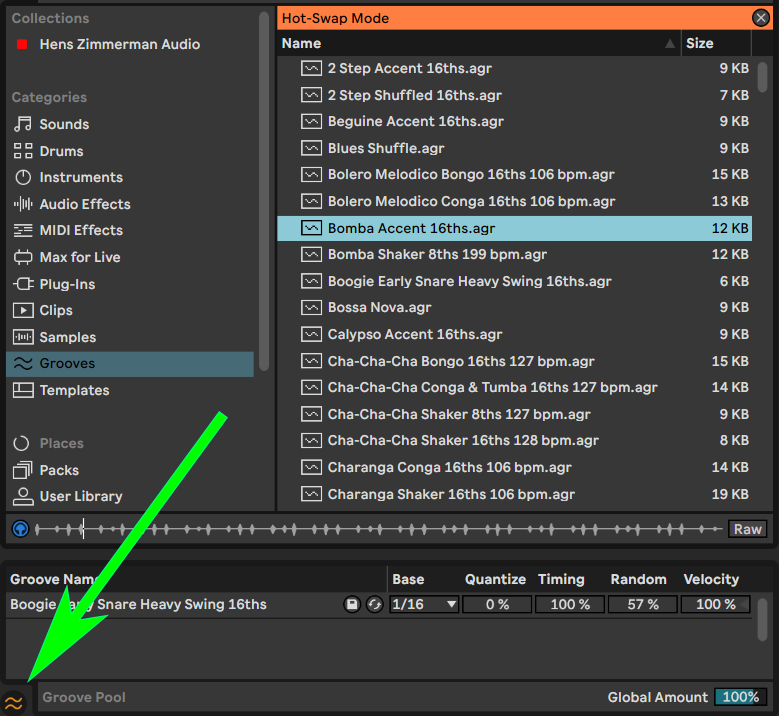
Illustration 3 : Ableton Live Groove Pool
Vous pouvez pré-écouter les différents grooves en les sélectionnant : une sorte de métronome vous fait alors entendre à quoi ressemble le groove en question. En lançant la lecture de votre clip et en appuyant sur Entrée, vous pouvez tester des grooves pour entendre leur effet sur votre clip MIDI. Tant qu’Ableton Live est en mode Hot-Swap, vous pouvez essayer des grooves. Voici quelques points utiles à connaître au sujet des grooves :
- Lorsque vous attribuez un groove à un clip, vous entendez l’effet sur le timing, mais vous ne voyez pas encore les notes se déplacer visuellement par rapport à la grille. En cliquant sur le bouton Commit Groove (voir l’illustration 4), les modifications du groove s’appliquent définitivement et deviennent visibles sur les notes (illustration 5).
- Les grooves utilisés dans votre projet sont récapitulés dans le sélecteur Groove de chaque clip (voir l’illustration 6). C’est parfait pour caler par exemple une basse sur une batterie en appliquant le même groove — et donc les mêmes minuscules micro-décalages — aux deux clips.
- Aussi difficile que cela puisse paraître, vous pouvez aussi appliquer des grooves à des clips audio ! Le principe est exactement le même que pour le MIDI, à la différence près que Live insère alors des warp markers (marqueurs de Warp) dans votre fichier audio.
- En vue Arrangement comme en vue Session, vous pouvez extraire le groove de vos propres clips. Vous pouvez ainsi « emprunter » le feeling d’un tube et l’injecter dans votre musique. Il suffit d’un clic droit sur un clip, puis de sélectionner Extract Groove(s) (voir l’illustration 7). C’est une excellente méthode pour enrichir votre Groove Pool et créer votre propre collection réutilisable.
- Vous pouvez aussi appliquer un groove partiellement à un clip : le timing des notes n’est alors déplacé que d’un certain pourcentage.
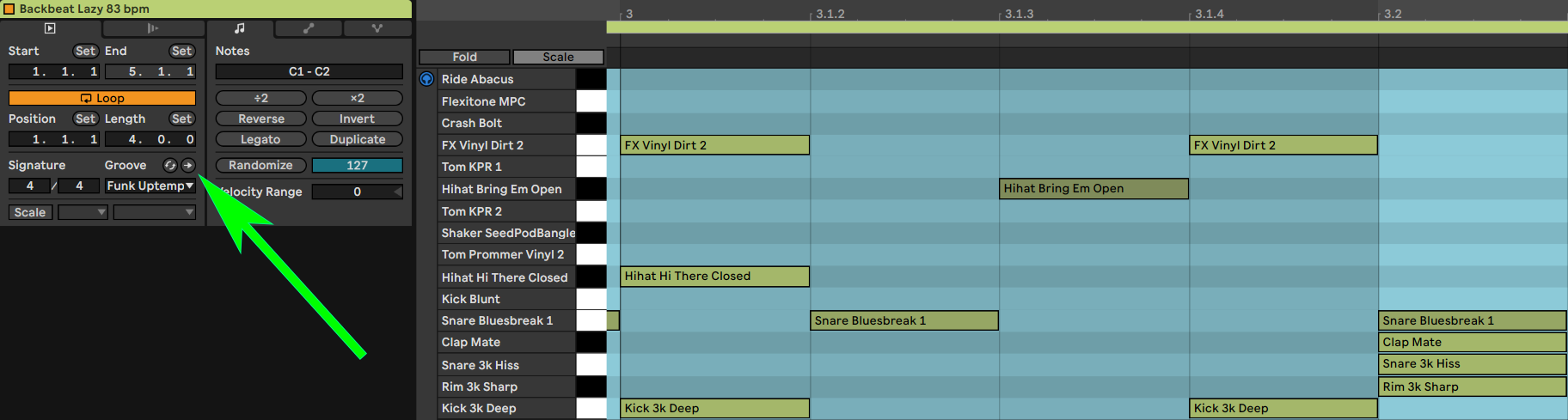
Illustration 4 : groove actif mais pas encore validé
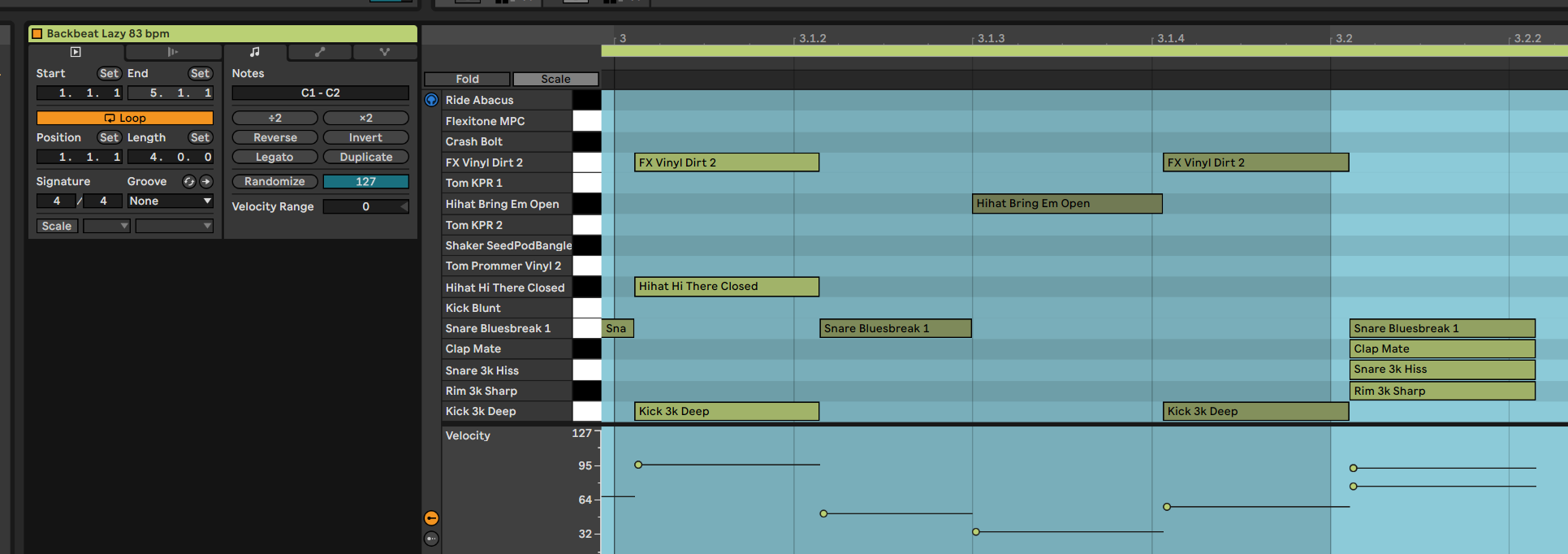
Illustration 5 : groove validé, ce qui se voit dans le timing des notes
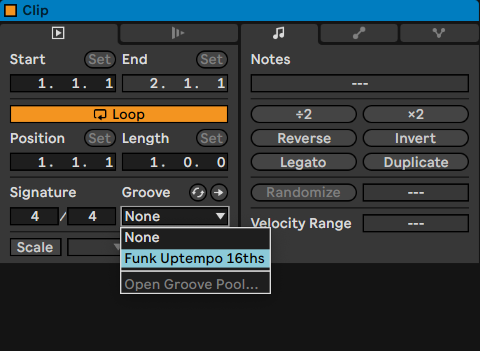
Illustration 6 : les grooves choisis se retrouvent partout dans vos clips
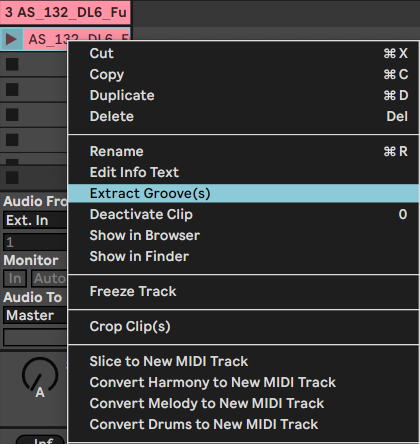
Illustration 7 : voler le groove d’un clip d’Aquasky
Pour mettre tout cela en pratique, suivons un petit exemple. Dans le cas présent, je vais extraire le groove de Boogie Wonderland d’Earth, Wind & Fire (libre à vous de choisir un autre morceau). Ce titre de 1979 n’étant pas joué au clic, il faut d’abord le warper automatiquement dans Ableton Live. L’auto-warp demande parfois un peu de patience. Si Live se trompe complètement, supprimez le fichier .asd créé dans le dossier de votre morceau et réessayez. Assurez-vous que l’option Auto-Warp Long Samples est bien cochée dans vos Preferences (Préférences). Personnellement, j’obtiens de meilleurs résultats avec le mode Beats qu’avec les autres modes d’auto-warp (voir l’illustration 8). Autre astuce : réglez au préalable le tempo d’Ableton à une valeur proche du morceau à importer. Une fois Boogie Wonderland déposé sur une nouvelle piste audio, la forme d’onde permet de vérifier que Live l’a correctement warpé. L’illustration 9 montre comment les temps du morceau tombent sur la grille. Pour l’illustration, vous pouvez voir à quel point le morceau d’origine varie : j’ai défini ce clip comme Warp Lead, ce qui force Live à adapter son tempo global aux micro-variations de 1979. Mais c’est une autre histoire.
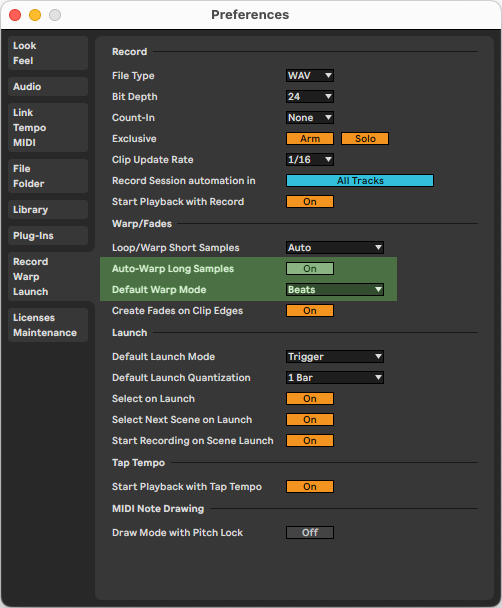
Illustration 8 : préférences d’Ableton Live concernant l’auto-warp
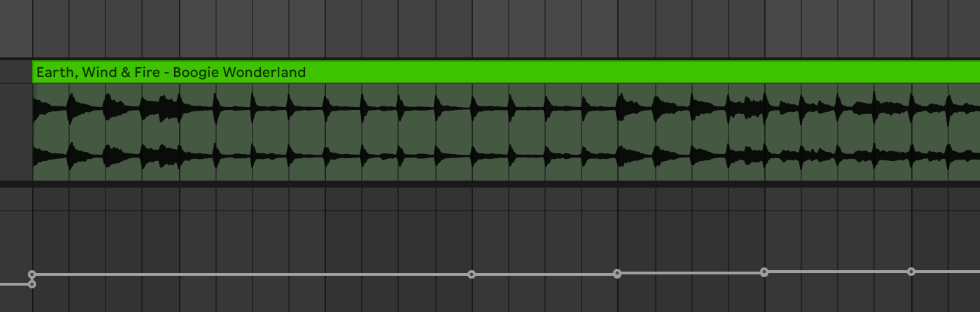
Illustration 9 : Earth, Wind & Fire correctement auto-warpé par Live
Pour obtenir le groove de ce morceau, il faut d’abord se demander quelle partie du titre est la plus pertinente à analyser. Ableton Live est assez intelligent en coulisses, donc on peut aussi choisir de sélectionner tout le morceau. Vous pouvez également n’utiliser qu’une sélection de quelques mesures, ou extraire le groove d’un clip en Session View. Pour ma part, je laisse Live travailler sur l’intégralité du morceau de Earth, Wind & Fire. Faites un clic droit dessus dans Arrangement View et choisissez Extract Groove(s).
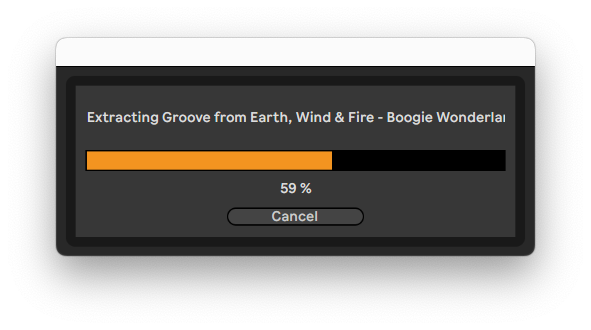
Illustration 10 : Live analyse le morceau pour en extraire le groove
Sur l’illustration 10, vous voyez à quoi cela ressemble. Comme je laisse analyser tout le morceau, cela prend un peu de temps. C’est le moment idéal pour aller chercher de quoi boire et grignoter.
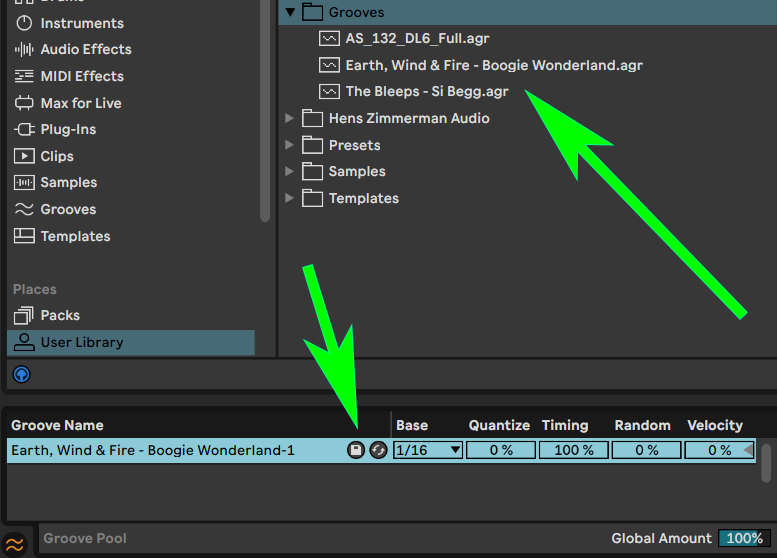
Illustration 11 : enregistrer le groove dans votre propre User Library
Une fois l’analyse terminée, le groove apparaît automatiquement dans la Groove Pool. Vous pouvez alors le sauvegarder pour qu’il intègre votre User Library (Bibliothèque utilisateur) et l’utiliser dans de futurs projets. L’illustration 11 indique où se trouve le bouton de sauvegarde (Save) et comment le retrouver dans la User Library. Maintenant que notre groove est sauvegardé, créons un nouveau projet avec un clip MIDI contenant une ligne de batterie jouée de manière ultra-rigide (si vous manquez d’inspiration, glissez un kit depuis vos Packs). Sur l’illustration 12, vous voyez mon rythme « au clic » et sans la moindre respiration. Glissez votre groove sauvegardé depuis la User Library vers la Groove Pool. Nous avons vu plus haut qu’un groove contient aussi des informations de vélocité (volume). Sur l’illustration 12, toutes mes frappes sont à la même intensité — ce qu’aucun vrai batteur ne ferait.
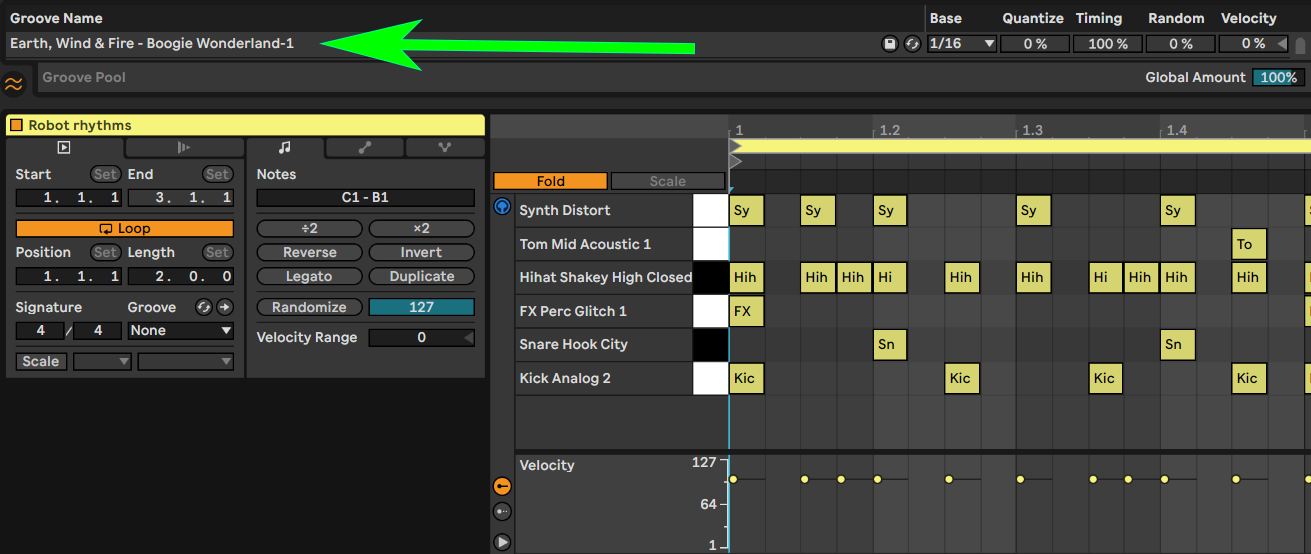
Illustration 12 : le rythme joué avec une rigidité inhumaine
Dans chaque groove de la Groove Pool, vous pouvez aussi effectuer quelques réglages. Dans notre cas, nous mettons Velocity à 100 %, pour que les variations humainement « plus fort / plus doux » de Boogie Wonderland se retrouvent dans notre clip. Sur l’illustration 13, vous voyez comment procéder dans l’ordre. On glisse donc d’abord notre groove depuis la User Library vers la Groove Pool. On règle Velocity sur 100, pour que les informations éventuelles de « fort/doux » issues du groove atterrissent dans notre clip. Ensuite, dans le sélecteur Groove de notre clip, on choisit le groove que l’on vient d’ajuster. Enfin, avec la flèche Commit Groove, les informations sont effectivement écrites dans le clip MIDI. On voit maintenant clairement que le timing et la vélocité des notes sont bien plus humains. Écoutez : c’est nettement plus vivant, n’est-ce pas ?
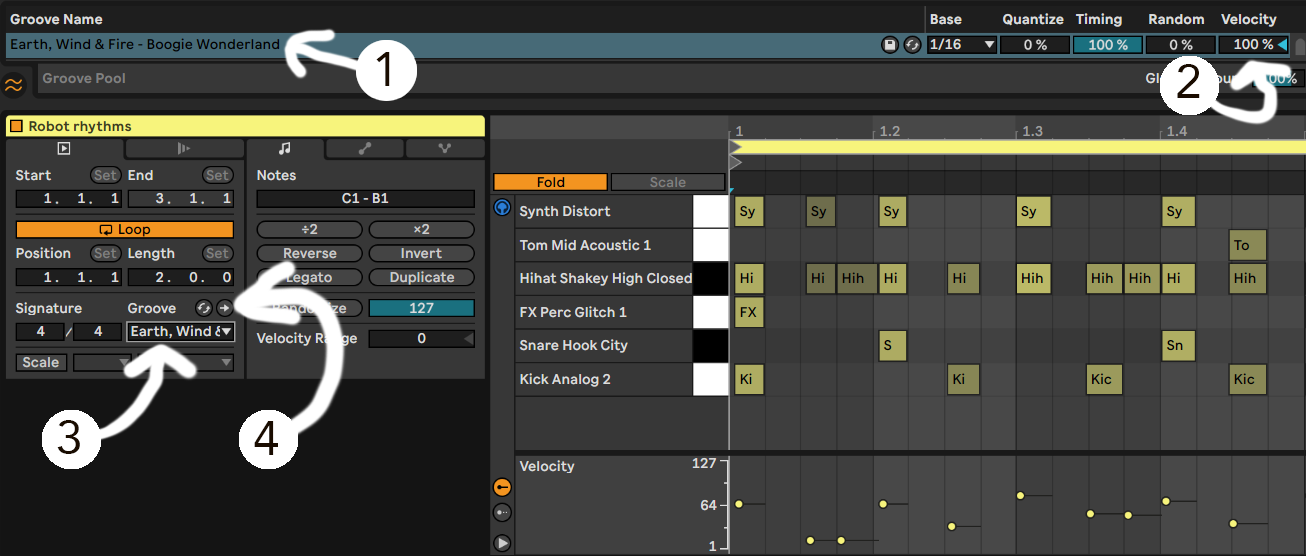
Illustration 13 : appliquer votre propre groove à un clip MIDI
Pour terminer nos expériences avec les grooves, appliquons ce traitement à une ligne de basse, mais cette fois sur un clip audio. J’ai choisi Bass Guitar Sights 115 bpm D fourni dans les Samples d’Ableton Live, mais prenez ce que vous voulez. Cette partie de basse fait 8 mesures, donc je duplique le clip de batterie précédent trois fois pour l’écouter tranquillement en boucle (sélectionnez dans Arrangement View, Cmd+L, puis Espace). Au premier abord, le bassiste semble complètement ignorer le rythme de notre groove. Et si nous appliquons aveuglément les étapes précédentes, la basse devient bizarrement sourde et hachée. L’illustration 14 révèle le problème : l’information de vélocité du groove a été appliquée sous forme d’enveloppe de volume de clip. C’est beaucoup trop agressif pour cette basse.
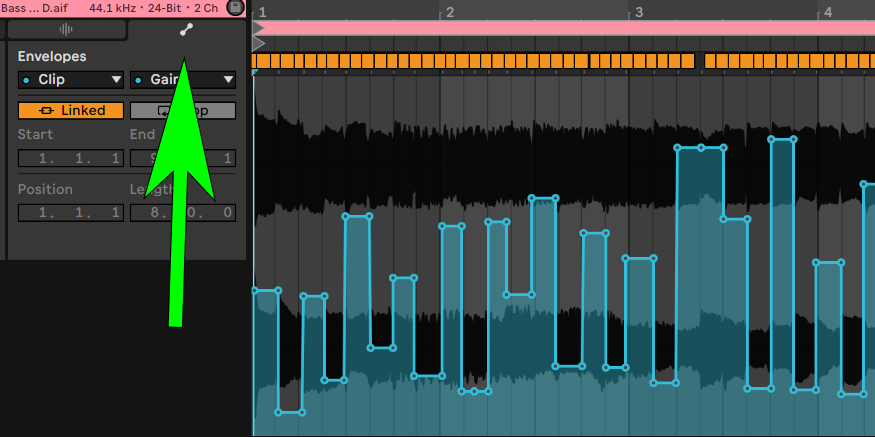
Illustration 14 : enveloppe de volume de clip générée par le groove
Recommençons en réduisant l’impact de la vélocité du groove à 8%. En appliquant cette modification et en cliquant sur Commit Groove, le rendu est bien meilleur ! L’illustration 15 montre comment Live a placé et ajusté une multitude de warp markers pour caler le timing de l’audio sur celui du groove, tout en appliquant une enveloppe de volume très subtile.
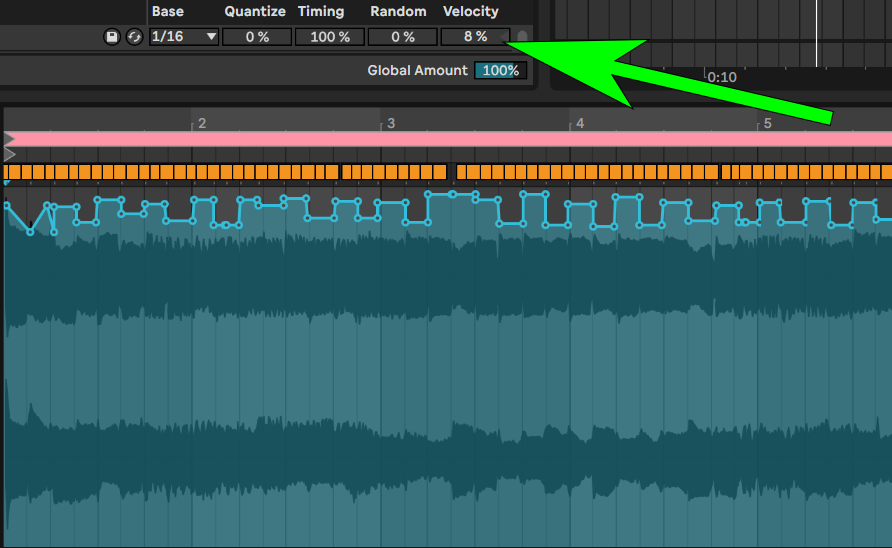
Illustration 15 : timing du groove (100 %) et velocity (8 %) appliqués à un clip audio.
Les grooves permettent à eux seuls d’apporter énormément de vie à vos projets. Mais ne nous arrêtons pas en si bon chemin. Voici trois autres astuces très efficaces à mettre en pratique.
Astuce 1 – Chaleur analogique
Ce que nous aimons tant dans les anciens magnétophones, le vinyle, les amplis à lampes et les consoles analogiques, c’est en réalité une dose de distorsion subtile. Le caractère non linéaire de la bande et de l’électronique analogique fait apparaître des harmoniques supplémentaires dans le signal, que nous trouvons parfois très agréables à l’oreille. C’est précisément cette chaleur qui peut manquer dans des projets trop numériques, et il est donc utile de savoir que vous pouvez la simuler avec des plug-ins. L’un de mes plug-ins Live préférés est le nouveau Color Limiter. De toute façon, il est utile et prudent de terminer la chaîne de signal de votre projet par un limiteur sur le bus Master ; c’est donc là que nous plaçons le Color Limiter.
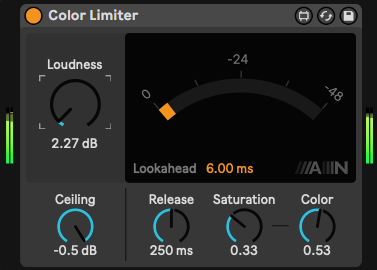
Illustration 16 : Color Limiter
Il s’agit d’un périphérique Max-for-Live : vous pouvez donc, si vous le souhaitez, l’ouvrir, le déverrouiller et l’adapter à vos besoins. Ce Color Limiter utilise un filtre appelé « one pole filter ». En poussant légèrement le bouton Saturation, on ajoute immédiatement de la chaleur dans le morceau. Le bouton Color permet d’ajuster le timbre, mais comme il s’agit principalement d’un filtre passe-bas (low pass), inutile d’en attendre des miracles.
Il existe encore de nombreuses autres façons d’ajouter une chaleur analogique simulée à votre projet. Voici quelques pistes :
- La saturation sur le bus Master est une approche un peu radicale. Pensez plutôt à ajouter de la saturation piste par piste, de manière ciblée.
- Live propose également le plug-in Dynamic Tube, le Vintage Tape Channel Audio Effect Rack et le plug-in Saturator à tester. Tout cela fait déjà partie de ce que vous avez acheté avec Ableton Live Suite 11.
- Réduire la résolution à, par exemple, 12 bits ajoute aussi beaucoup d’harmoniques à votre signal. Pour cela, ajoutez un plug-in Redux à une piste. Essayez sur des batteries qui manquent de caractère. Le légendaire échantillonneur Akai S900 de 1986 travaillait lui aussi en 12 bits ! Je dis ça, je dis rien.
- Si vous souhaitez investir dans du matériel physique, jetez un œil aux modules au format 500 comme l’Empirical Labs DocDerr, le Drawmer 1976, le célèbre Empirical Labs Fatso, ou encore le processeur de
bus Solid State Logic (SSL) Fusion. - Si vous préférez le tout-virtuel, faites une recherche sur les plug-ins de simulation de bande (tape simulation). Un nouveau monde s’ouvrira à vous.
Astuce 2 – Faire danser le panoramique
L’humanité se cache souvent dans de petites imperfections qui, additionnées, donnent l’impression d’une musique organique et agréable. Prenons l’exemple du panoramique (Panning) : au lieu de laisser un instrument figé au centre, faisons-le osciller légèrement et de manière imprévisible de gauche à droite. Un vrai guitariste sur scène ne reste jamais immobile au millimètre près ! Par défaut, le panoramique d’une piste est strictement au centre, mais on peut facilement moduler ce réglage avec un LFO (Low Frequency Oscillator). Commencez par créer une piste avec une guitare qui joue au centre. Ajoutez ensuite un plug-in LFO depuis les Audio Effects de Live. Dans le LFO, cliquez d’abord sur Map puis sur le contrôle de panoramique de votre piste. Sur l’illustration 17, vous voyez comment faire. La guitare va maintenant partir violemment de gauche à droite. Ce n’est pas ce que l’on appelle subtil et imprévisible, donc réglons cela.
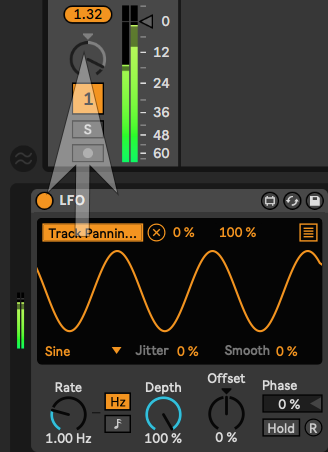
Illustration 17 : LFO mappé sur le panoramique
Sur l’illustration 18, vous voyez le LFO réglé sur Random (aléatoire), avec un peu de Jitter (gigue). Ajustez les paramètres jusqu’à ce que l’effet soit à peine perceptible à l’oreille. Vous pouvez évidemment ajouter beaucoup de LFO et les mapper à toutes sortes de contrôles. Les MIDI Instruments possèdent eux aussi une multitude de paramètres assignables. Une de mes techniques préférées pour injecter de l’imprévisibilité consiste à placer un effet Beat Repeat sur une piste et à moduler presque tous ses boutons avec des LFO réglés sur des vitesses différentes. Comme chaque LFO tourne à un rythme distinct, il faut un temps très long avant que la même combinaison de réglages ne se reproduise !
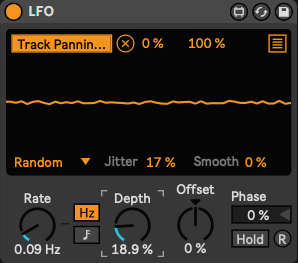
Illustration 18 : un LFO aléatoire réglé de façon subtile
Astuce 3 – Variations lentes
Tout ce que nous avons abordé jusqu’ici fonctionne sur le court terme : on entend la différence immédiatement. Une très belle manière d’ajouter de la variation dans vos projets consiste à introduire des variations lentes sur le long terme. Là encore, les traitements subtils fonctionnent souvent mieux que des courbes trop drastiques. Les variations évidentes sont celles du tempo et du niveau sonore, mais ce n’est pas forcément de ce type de variations dont je parle ici.
Le risque majeur de la musique produite sur ordinateur est la répétition à l’identique de certaines sections (les fameux « copier-coller »). Pour éviter ce rendu rigide, modifiez progressivement la couleur sonore de vos éléments au fil du temps. Vous garantissez ainsi qu’aucune partie de votre morceau n’est strictement identique à une autre. J’utilise cela dans presque tous mes projets Ableton Live pour donner plus d’évolution aux morceaux.
Un bon plug-in pour commencer est l’Auto Filter. Vous le trouverez dans Audio Effects. Par défaut, il s’agit d’un filtre passe-bas (low pass), mais rien ne vous empêche de l’utiliser autrement. En faisant évoluer lentement tout au long de la piste la fréquence de l’Auto Filter, vous pouvez rendre une piste beaucoup plus intéressante. Sur l’illustration 19, vous voyez comment la fréquence du filtre augmente progressivement (le filtre LP s’ouvre), redescend, remonte, puis redescend à nouveau. La fréquence de coupure (ou cutoff) varie ainsi pendant environ deux minutes entre 2 kHz et 8 kHz, et n’est à quelques instants que très brièvement exactement la même. J’ai dessiné cette courbe d’automation à la main dans Arrangement View. Avec la touche A, vous basculez entre Automation et Clips. Si vous n’aimez pas les lignes droites, vous pouvez les transformer en courbes en maintenant la touche Alt.
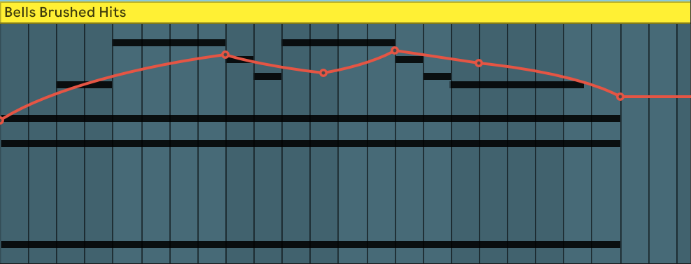
Illustration 19 : variation progressive de la fréquence de l’Auto Filter
Il est intéressant d’expérimenter, car cela mène à des variations surprenantes et difficiles à prévoir dans votre morceau. Sur l’illustration 20, vous voyez un exemple d’une percussion (tiré du pack Konkrete Breaks), où je fais évoluer lentement dans le temps la transposition, le taux d’inversion (Reverse) et la quantité d’aléatoire. Comme ces courbes ne sont pas synchronisées entre elles, le résultat conserve un caractère extrêmement organique. À aucun moment, il ne se passe exactement la même chose sur ces percussions, ce qui maintient l’intérêt du morceau.
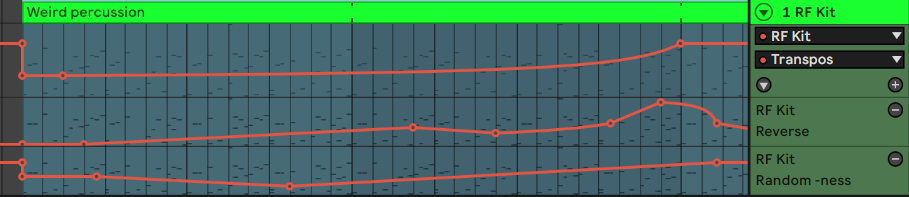
Illustration 20 : variation progressive de différents paramètres de percussions
Vous pouvez aussi appliquer ces évolutions de façon très intentionnelle. Par exemple, monter progressivement la Saturation du Color Limiter au fur et à mesure que vous approchez du climax de votre morceau permettra d’enrichir le son en harmoniques à mesure que l’énergie augmente, avant de la réduire à nouveau sur la descente. Voici quelques idées supplémentaires à tester :
- Ajoutez un effet audio Auto Pan et automatisez les paramètres Amount et Frequency pour rendre une piste plus intéressante. Cela fonctionne très bien sur de longs sweeps ou risers. Si ces éléments se mettent à osciller de plus en plus fort et de plus en plus vite, cela crée aussi une vraie tension dramatique.
- Vous pouvez également appliquer des courbes d’automation à des plug-ins tiers, comme Serum. Dans votre plugin, cliquez sur le bouton Configure de la fenêtre Ableton, puis tournez les boutons du synthétiseur que vous souhaitez piloter. Sur l’illustration 21, vous voyez à quoi cela ressemble.
- Il est impossible de deviner rationnellement l’effet de ce type de traitements sur tous les plug-ins. Placez un Phaser-Flanger sur n’importe quelle piste et faites varier le dosage (Amount) de 10% à 15% sur une durée de 6 minutes. Qu’arrive-t-il si vous mappez le bouton Dry/Wet à un LFO aléatoire comme dans l’image 18 ? L’expérimentation est la clé !
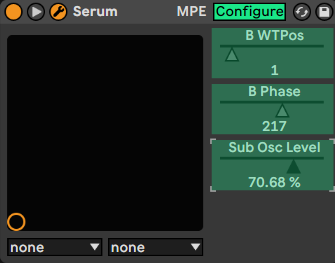
Illustration 21 : automatiser les paramètres de Serum dans Live
Conclusion
Dans cet article, vous avez appris comment intégrer de l’humanité et de la variation dans vos morceaux, de différentes façons. Certains traitements agissent immédiatement et changent le son sur-le-champ. D’autres évoluent sur le long terme, ce qui rend un morceau intéressant et moins stérile ou prévisible. Bien sûr, vous n’êtes pas obligé(e) d’utiliser tous les conseils de cet article pour construire rapidement un titre plus vivant. Mais d’un autre côté, combiner certaines de ces techniques vaut clairement le coup.
Amusez-vous bien, et n’hésitez pas à partager vos propres astuces en commentaire !
Voir également
» Sequenceurs audio
» Plug-ins d’effet
» Modules série 500
» Processeurs d’effet
» Tous les produits Studio & Enregistrement
» Live coding dans Ableton Live – étonnamment expressif
» Ableton Note – Apprenez à utiliser ce bloc-notes musical
» Modèles d’arrangement dans Ableton Live : copier = s’inspirer
» Éditer en direct dans Ableton Live en 7 étapes
» Comment utiliser le MIDI Polyphonic Expression (MPE) dans Ableton Live
» L’automation dans un DAW : qu’est-ce que c’est et à quoi ça sert
» Faire sonner la musique d’un album comme un tout : 5 techniques
» Production musicale : comment trouver une nouvelle source d’inspiration ?
» Les erreurs les plus courantes commises lors du mixage
» Comment créer, en tant que producteur de musique, la démo parfaite pour un label
» Produire de la musique sur iPad : est-ce vraiment possible ?
» Comment créer des beats ?
» 5 raisons pour lesquelles vous n’êtes pas encore producteur à plein temps
» Devenir technicien son studio ? Voici ce qu’il faut savoir faire
 La respiration pour les chanteurs et autres musiciens
 Convertir un vinyle en MP3/CD ? Voici comment numériser un vinyle avec un PC
 Comment faire un podcast ? Tout savoir sur le podcasting
 Basse – Histoire, techniques & conseils
 Live coding dans Ableton Live – étonnamment expressif
 Devenir technicien son studio ? Voici ce qu’il faut savoir faire
Pas encore de commentaires ...