
Comment utiliser le MIDI Polyphonic Expression (MPE) dans Ableton Live
Publié le mardi 9 juin 2026
Vous avez peut-être vu passer ces trois lettres récemment : MPE. Mais que signifient-elles vraiment et que pouvez-vous faire avec ? MPE est l’acronyme de MIDI Polyphonic Expression. Il s’agit d’une extension de la norme MIDI conçue pour rendre ce protocole nettement plus expressif. Le blogueur invité Hens Zimmerman explique les possibilités offertes par le MPE et comment l’utiliser dans Ableton Live.
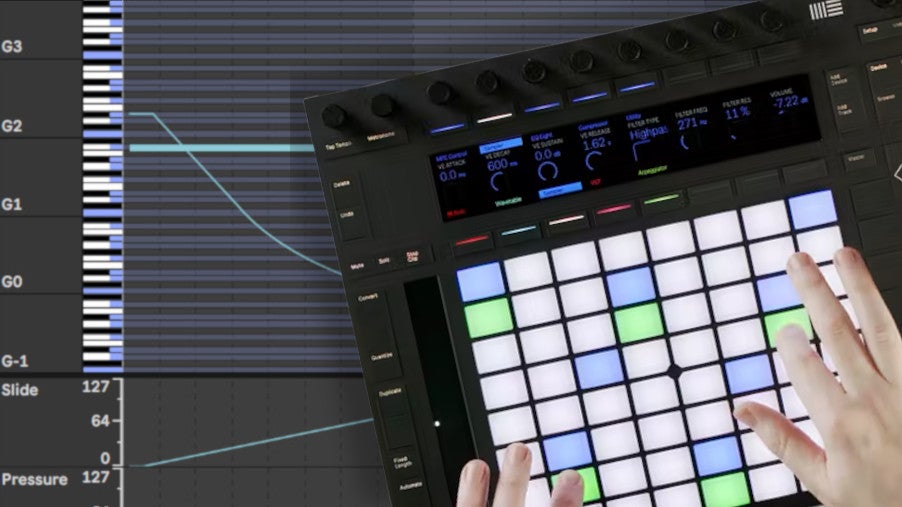
Contrôleurs MIDI et MPE : les possibilités
Pour chaque note individuellement — et donc aussi simultanément lorsque vous jouez un accord ! — le MPE prend en charge les paramètres suivants :
-
- Strike ou Velocity (sensibilité à la vélocité / force d’attaque)
- Glide ou Note PB (modulation latérale / pitch bend)
- Slide (modulation verticale, de haut en bas)
- Press (sensibilité à la pression tant que la touche est enfoncée)
- Lift ou Release Velocity (vélocité de relâchement)
Le paramètre Glide peut par exemple servir à moduler la hauteur d’une note (pitch), mais note par note. Le Slide, quant à lui, peut contrôler la modulation d’un filtre. Avec le MPE, vous pouvez ainsi jouer un accord tout en faisant varier la fréquence de coupure du filtre note par note au fil du temps. Cependant, tous les claviers ou contrôleurs ne prennent pas forcément en charge l’ensemble des paramètres MPE. L’Ableton Push 2, par exemple, gère très bien les paramètres Velocity et Press, mais pas Glide ni Slide. Malgré tout, cela ouvre déjà des perspectives inédites, comme nous allons le voir. Pour bénéficier d’une prise en charge MPE complète, il faut se tourner vers des contrôleurs comme le Keith McMillen K-Board Pro 4 ou le Roli Seaboard Rise. Il existe également des applications pour tablettes ou smartphones, telles que KB-1 Keyboard Suite de Kai Aras, qui vous permettent de jouer avec les modulations Glide et Slide.
MPE dans Ableton Live
Les instruments d’Ableton Live qui prennent actuellement en charge le MPE (Live 11.1.5) sont :
- Sampler
- Simpler
- Wavetable

Illustration 1 : prise en charge MPE dans Ableton Live
Sur l’Illustration 1, vous pouvez voir l’indication MPE située en haut à droite de ces instruments, confirmant qu’ils peuvent recevoir et exploiter les données MPE. Il est très probable que d’autres instruments deviennent compatibles à l’avenir. Puisque les informations MPE sont enregistrées pour chaque note individuellement, l’automation MPE n’apparaît pas toujours là où on l’attend au premier abord. Utilisez le raccourci Maj + Tab pour afficher la Clip View (Vue Clip), puis cliquez sur le troisième onglet : Note Expression. L’Illustration 2 vous montre où le trouver.
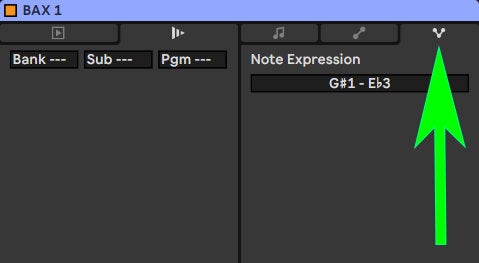
Illustration 2 : onglet Note Expression dans la Clip View d’Ableton Live
Les paramètres Slide, Pressure, Velocity et Release Velocity disposent chacun de leur propre ligne d’automation sous l’éditeur de notes MIDI. Vous pouvez afficher ou masquer la ligne correspondant à chaque type de modulation grâce aux commandes situées en bas à gauche. L’Illustration 3 montre où elles se trouvent.

Illustration 3 : commandes pour afficher ou masquer Slide, Pressure, Velocity et Release Velocity.
La modulation Glide, généralement utilisée pour appliquer des pitch bends note par note, se trouve dans l’éditeur MIDI. Il est important de désactiver la fonction Fold, sinon l’automation Glide restera invisible. L’Illustration 4 montre comment la modulation MPE Glide apparaît au-dessus de chaque note dans l’éditeur MIDI.

Illustration 4 : automation Glide, mais uniquement si la fonction Fold est désactivée !
Bien que les modulations MPE soient conçues pour être jouées en direct, vous pouvez éditer toutes ces courbes d’automation comme vous le faites habituellement dans Ableton Live. Vous pouvez ainsi affiner une prestation ou ajouter des mouvements impossibles à réaliser physiquement. Mieux encore : vous pouvez dessiner des données MPE note par note, même si vous ne possédez pas de contrôleur compatible MPE ! Autre détail très pratique : toutes les données MPE associées à une note sont copiées ou déplacées en même temps qu’elle, ce qui permet de dupliquer facilement une modulation. Sur l’Illustration 5, vous pouvez voir comment j’ai dessiné une automation MPE avec l’outil de courbe d’Ableton Live, et comment elle se répète sur chaque note.

Illustration 5 : des « pitch dives » MPE d’une précision chirurgicale, copiés note par note.
Modulation
Tout cela est bien beau, mais l’intérêt de l’automation dépend évidemment de ce que l’on en fait. À titre d’exemple, créons un instrument MPE avec le Sampler d’Ableton Live : la pression exercée sur les touches de l’Ableton Push 2 permettra de faire varier la fréquence de coupure du filtre pour chaque note pendant le jeu.

Illustration 6 : Une instance de Sampler contenant une simple onde en dents de scie
Commencez par créer une piste avec l’instrument Sampler. Au départ, aucun son ne sort : glissez-déposez un sample là où il est indiqué Drop Sample Here. Dans cet exemple, j’utilise une onde en dents de scie toute simple, mais n’importe quel son fera l’affaire, tant qu’il contient suffisamment d’harmoniques à filtrer. Jouez quelques notes sur votre Push 2 pour vérifier que tout fonctionne correctement.
Dans l’onglet MIDI du Sampler, repérez la section MPE Press Destination A en bas à gauche. Sélectionnez Filter Freq et réglez le paramètre MPE Press Amount A sur 100. L’Illustration 7 montre à quoi cela devrait ressembler.
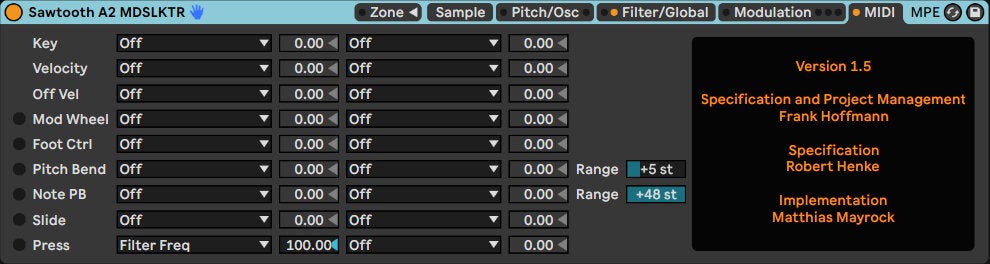
Illustration 7 : modulation Press sur Filter Freq de Sampler.
Pour l’instant, cette modulation du filtre n’est pas audible. C’est tout à fait normal : par défaut, le filtre est ouvert au maximum. Sur l’Illustration 8, vous pouvez voir que j’ai légèrement fermé le filtre passe-bas (low pass), de manière à ce que la pression exercée sur les touches du Push 2 vienne l’ouvrir progressivement. N’hésitez pas à expérimenter d’autres réglages de filtre.

Illustration 8 : réglages du filtre dans Sampler (à adapter selon vos goûts)
Jouez maintenant quelques notes sur votre Sampler sensible à la pression MPE. Variez la pression doigt par doigt pendant que vous plaquez un accord. Entendez-vous comment la pression appliquée sur une touche ouvre le filtre de cette note précise ? Si vous trouvez que le Sampler réagit de façon trop violente à la pression, vous pouvez réduire légèrement la modulation Press (voir Illustration 7). Si vous jouez et enregistrez quelques notes, vous les retrouverez dans l’Arrangement View, sur la piste du Sampler. En double-cliquant sur le clip MIDI que vous venez d’enregistrer puis en allant dans l’onglet Note Expression, vous pouvez voir l’automation Pressure — et éventuellement l’éditer davantage ! Remarque : si vous souhaitez utiliser l’automation MPE Glide (Note PB) pour contrôler autre chose que la hauteur tonale, n’oubliez pas que dans la partie droite de l’onglet MIDI du Sampler (sous la rubrique Range), la commande Note PB agit par défaut sur le pitch. Vous devez donc régler cette Range sur 0 si vous voulez que vos mouvements de Glide sur un clavier MPE n’affectent plus la hauteur de la note.

Illustration 9 : automation Pressure dans l’onglet Note Expression
MPE Control
Pour finir, voici une astuce pratique si vous souhaitez utiliser l’aftertouch dans un instrument qui ne prend pas en charge le MPE. À titre d’exemple, nous allons mapper l’aftertouch polyphonique MPE vers la fréquence du filtre de l’instrument Analog de Live. Tel quel, Analog ne réagit pas à la pression exercée sur les touches de l’Ableton Push 2, hormis le note on/off bien sûr. Ne serait-ce pas pratique de pouvoir quand même exploiter ces informations Press ? C’est possible ! Pas au sens strict du MPE, car Analog n’est pas (encore) conçu pour cela. Mais nous pouvons convertir les informations Press en MIDI Aftertouch et mapper ce paramètre vers la fréquence du filtre d’Analog.
Commencez par insérer un effet MPE Control avant Analog. Vous trouverez cet effet dans Live 11, sous MIDI Effects. Dépliez les réglages de MPE Control avec le petit triangle en bas et activez Press > AT. L’Illustration 10 montre où se trouve MPE Control et comment ajuster ses réglages. Press > AT transfère la poly pressure MPE vers un aftertouch MIDI monophonique.
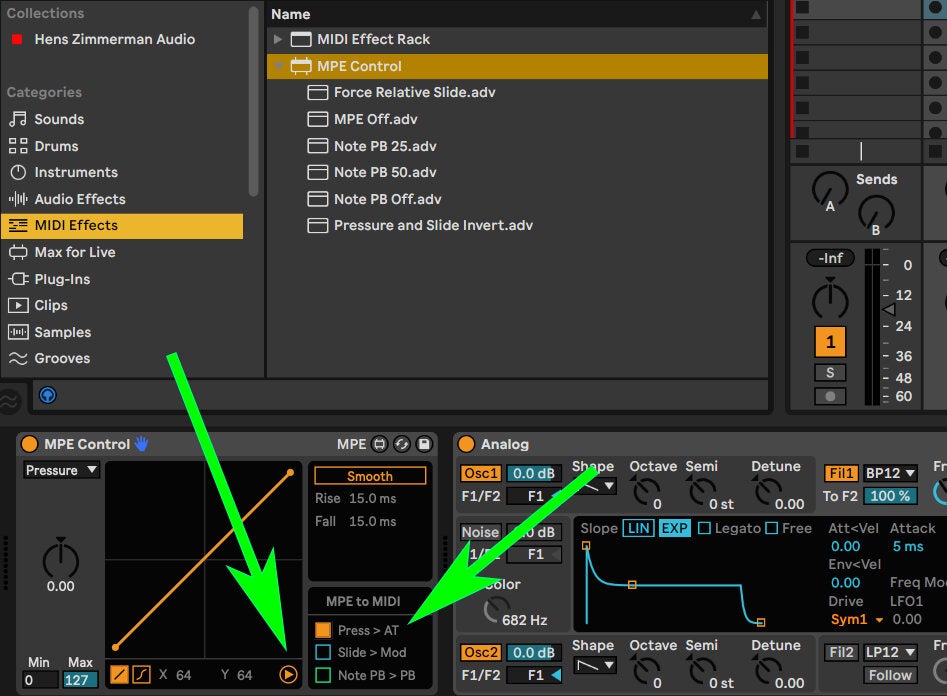
Illustration 10 : MPE Control transmet Press vers Aftertouch.
Mais ce n’est pas fini. Il nous faut encore un outil capable d’assigner l’Aftertouch à la fréquence du filtre d’Analog. Ableton Live 11 Suite intègre l’effet Expression Control, que vous trouverez dans la catégorie Max for Live. Placez cet effet entre MPE Control et Analog. Pour assigner l’Aftertouch, cliquez sur le bouton bleu Map à côté d’Aftertouch, puis cliquez sur Freq dans Analog. Choisissez un filtre sympa qui, là encore, n’est pas totalement ouvert. Vous pouvez maintenant exercer une pression aftertouch sur votre contrôleur Push, et l’entendre dans la fréquence du filtre. D’accord, ce n’est pas polyphonique, mais c’est tout de même une excellente astuce pour profiter davantage de votre Ableton Push 2, non ?
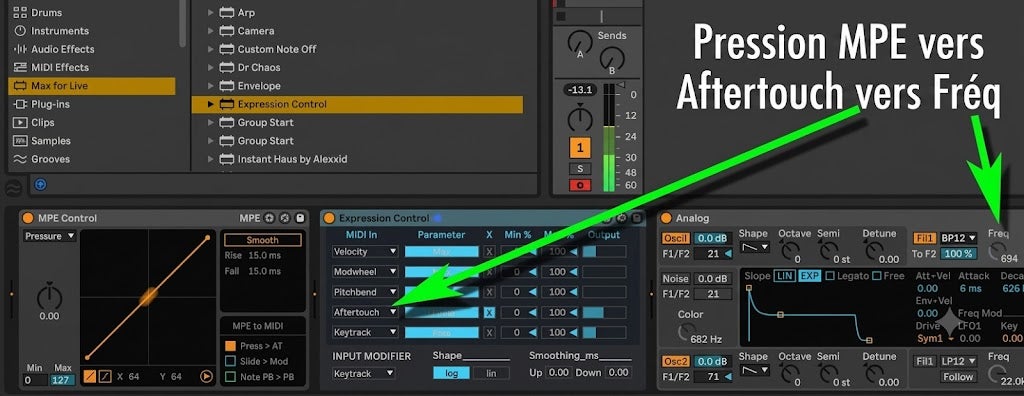
Illustration 11 : assignation de l’aftertouch à la fréquence du filtre via Expression Control (Max for Live).
Conclusion
J’espère que cet article vous aura ouvert de nouvelles perspectives autour du MPE. C’est l’une des évolutions majeures du protocole MIDI ces dernières années, et elle décuple les possibilités d’expression des instruments électroniques. De nombreux contrôleurs matériels compatibles MPE arriveront sur le marché à l’avenir. Vous savez désormais comment en tirer parti. Amusez-vous bien !
Voir également
» Ableton Live
» Ableton Push 2
» Claviers MIDI
» Contrôleurs MIDI
» Sequenceurs audio
» Plug-ins d’effet
» VST
» Tous les produits Studio & Enregistrement
» Ableton Note – Apprenez à utiliser ce bloc-notes musical
» Modèles d’arrangement dans Ableton Live : copier = s’inspirer
» Éditer en direct dans Ableton Live en 7 étapes
» Humanité et variations dans Ableton Live
» Mixage plus rapide et plus intuitif avec un modèle de mixage
» Produire des voix pop modernes – Utilisez ces 3 techniques
» Produire de la musique sur iPad : est-ce vraiment possible ?
» Comment vendre des beats ?
» Comment générer du capital pour votre carrière en tant que ghost producer
» 5 raisons pour lesquelles vous n’êtes pas encore producteur à plein temps
» Mixage Low end – comment obtenir des graves impeccables et avec du punch
» Le mixage au casque – Bon ou mauvais choix ?
 Live coding dans Ableton Live – étonnamment expressif
 Ableton Note – Apprenez à utiliser ce bloc-notes musical
 La respiration pour les chanteurs et autres musiciens
 Humanité et variations dans Ableton Live
 Claviériste dans un groupe – Ce que cela implique
 Les générateurs et outils de transformation MIDI dans Ableton Live – L’inspiration garantie
Pas encore de commentaires ...