
Éditer en direct dans Ableton Live en 7 étapes
Publié le vendredi 5 juin 2026
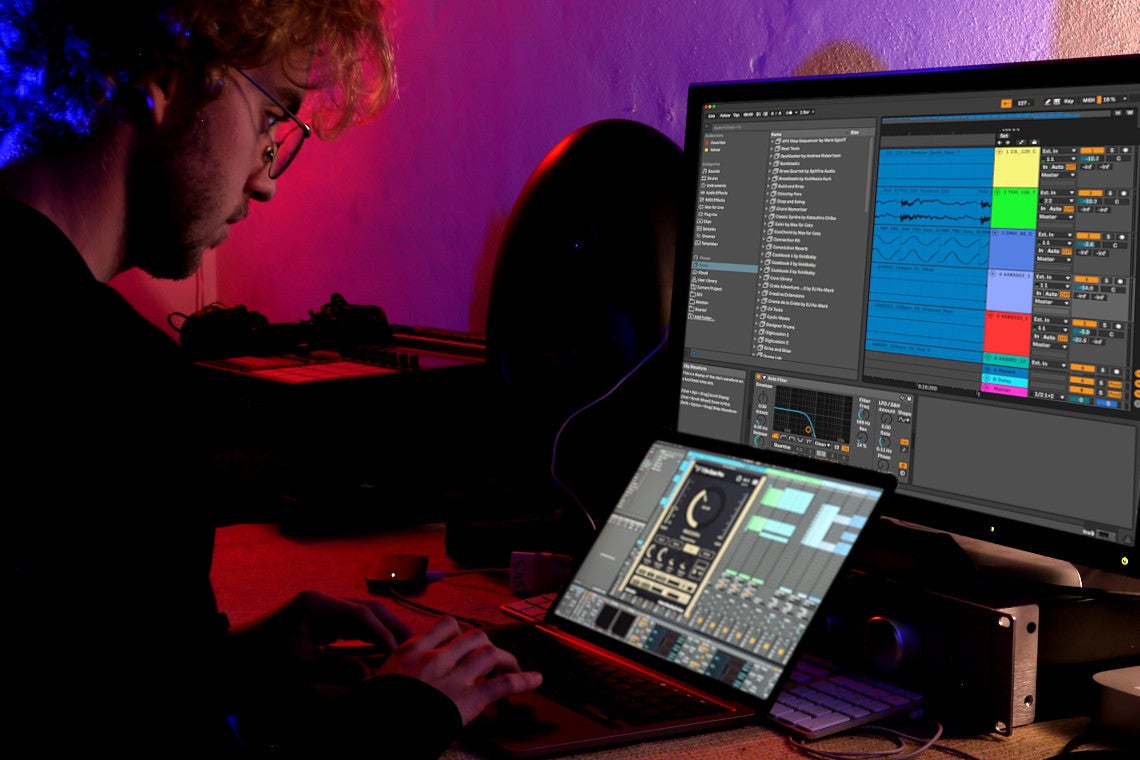
L’une des plus belles techniques que vous pouvez utiliser avec Ableton Live pour créer de la musique n’est pas forcément la plus évidente : il s’agit de l’édition en direct (live editing). Elle est particulièrement adaptée aux genres musicaux qui demandent des transitions rapides et nerveuses. La drum ‘n’ bass s’y prête à merveille, tout comme d’autres styles plus déstructurés, basés sur des effets de « bugs » sonores. Notre blogueur invité, Hens Zimmerman, vous explique comment faire.
Qu’entendez-vous exactement par « édition en direct » ?
Pour cette technique, nous travaillons dans la Vue Session. L’idée est de basculer de manière rythmique entre différentes boucles (loops), toutes synchronisées entre elles. À tout moment, une seule boucle est audible. Le passage d’une boucle à l’autre doit se faire en temps réel, et de préférence de manière rythmique. Cela nous permet d’expérimenter et de remixer notre musique en direct. Bien souvent, l’expérimentation intuitive mène beaucoup plus loin que de tout calculer mentalement. Cette technique est idéale pour trouver de superbes motifs rythmiques en utilisant votre session Ableton Live comme un véritable instrument de musique. Nous allons construire cela étape par étape dans cet article. Vous trouverez à la fin quelques conseils pour en tirer le meilleur parti.
Utiliser une autre piste comme référence
Pour éviter que le résultat ne devienne trop chaotique, il est préférable d’utiliser une autre piste de la Vue Session comme repère ou « guide ». Si vous possédez un contrôleur Push, cet instrument est évidemment parfait pour basculer d’un clip à l’autre. Mais rassurez-vous : vous pouvez aussi remixer en direct avec n’importe quel autre contrôleur MIDI, ou même simplement avec le clavier de votre ordinateur. Cette piste guide donne le rythme, et vous l’accompagnez en direct avec l’autre piste.
» Contrôleurs Push
» Tous les contrôleurs MIDI
Étape 1 : choisir des boucles
Vous devez d’abord choisir un style musical et un tempo. Pour cet exemple, je prends un beat electro à 110 BPM, mais vous pouvez choisir tout autre chose. L’important est de trouver quelques boucles entre lesquelles vous souhaitez basculer. Il n’est pas nécessaire qu’il s’agisse uniquement de boucles rythmiques. Des lignes de basse, des effets, des boucles de synthétiseur et même des voix… en principe, tout se prête à cette technique. Mieux encore, vous pouvez utiliser la même boucle plusieurs fois de manières différentes. Nous y reviendrons plus tard.
Étape 2 : créer deux pistes
Dans Ableton Live, nous créons un nouveau projet avec deux pistes audio. Tout ce que nous faisons se passe dans la Vue Session ; utilisez donc la touche « Tab » pour y accéder. La première piste sert de référence afin de conserver un minimum d’ordre. Sur l’illustration 1, vous pouvez voir que la piste verte est réservée à cet effet. J’y ai placé une boucle et j’ai réglé le tempo de ma session sur 110 BPM. Vérifiez que votre boucle est audible, qu’elle tourne bien en continu et qu’elle est parfaitement calée sur le tempo.
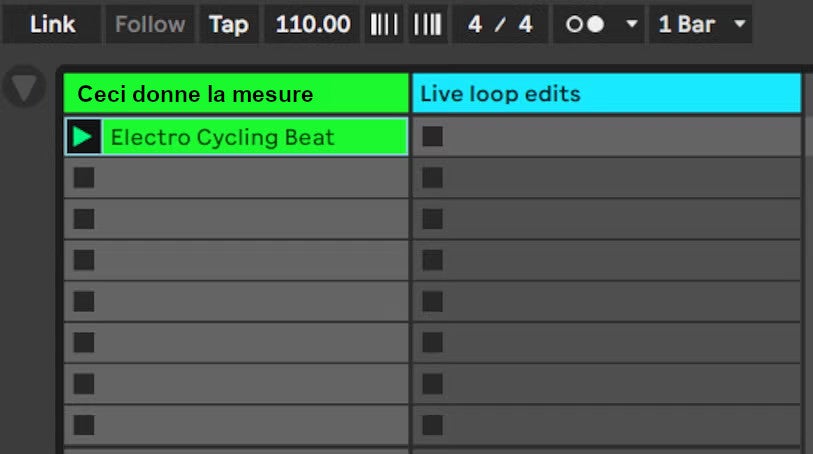
Illustration 1 : la boucle qui indique la mesure.
Étape 3 : ajouter la première boucle
Sans réglage particulier, les boucles redémarrent chacune leur tour lorsque vous cliquez sur les flèches dans les emplacements de clips dans la Vue Session. Elles respectent alors la quantification globale, généralement réglée sur 1 mesure. Or, ce n’est pas ce que nous voulons ici. Nous voulons passer d’une boucle à une autre au même endroit, en plein milieu de la boucle. Attendre une mesure entière pour changer de boucle serait beaucoup trop long. Il est donc logique de régler cela à la double croche (1/16e). Si vous faites de la musique à un tempo très rapide, vous pouvez aussi choisir la croche (1/8e). Commençons par configurer cela pour une seule boucle. Choisissez une boucle dans votre collection ou dans le navigateur d’Ableton Live.
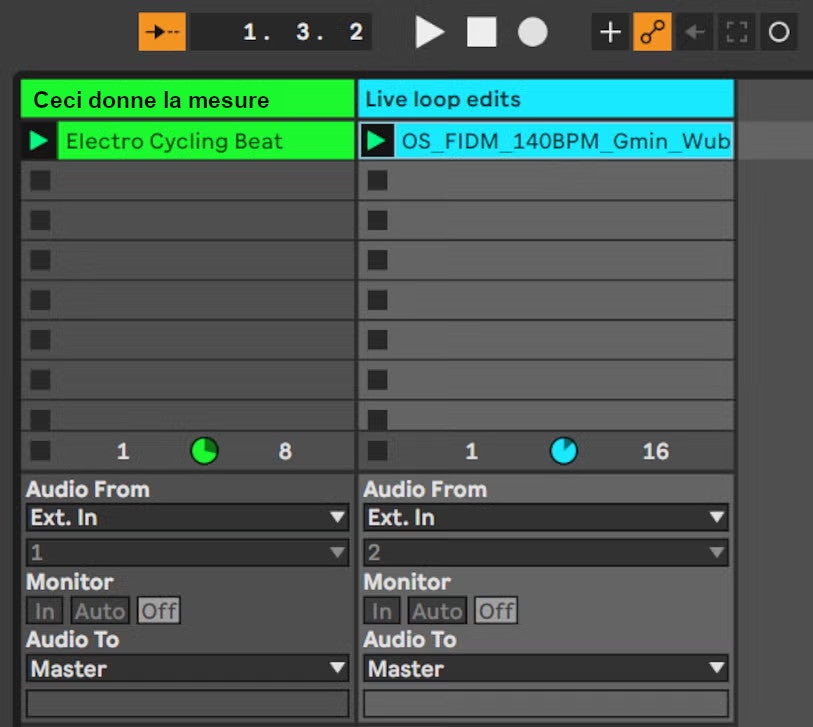
Illustration 2 : la première boucle dans une nouvelle piste.
Étape 4 : ajuster quelques paramètres
Nous devons maintenant modifier quelques propriétés dans les paramètres de ce clip. L’illustration 3 montre précisément ce que nous réglons.
- Réglez Quantize (Quantification) sur 1/16, afin de pouvoir basculer entre nos boucles sur des doubles-croches, comme évoqué à l’étape précédente. Cela force le changement sur des 1/16, ce qui rend l’effet beaucoup plus précis que si aucune quantification n’était activée.
- Legato doit être activé, afin que les boucles continuent à défiler, même lorsque vous ne les entendez pas.
- RAM doit être activé. Ableton Live est extrêmement efficace pour lire l’audio depuis le disque dur, mais pour cette application précise, ce n’est pas assez rapide. En activant l’option RAM, les boucles sont chargées directement dans la mémoire vive de votre ordinateur, ce qui permet un basculement ultra-rapide.

Illustration 3 : réglages cruciaux pour cette technique.
Étape 5 : ajouter davantage de boucles
Avec une seule boucle, il n’y a évidemment rien à éditer en direct. Nous ajoutons donc plusieurs boucles supplémentaires, les unes sous les autres dans la même piste. Toutes ces boucles doivent recevoir les mêmes réglages : Quantize 1/16, Legato et RAM. Vous pouvez d’abord faire glisser plusieurs boucles dans les emplacements de la Vue Session, puis les sélectionner toutes avec la touche Shift. De cette façon, vous pouvez modifier les réglages en une seule fois pour tous les clips sélectionnés. L’avantage, c’est que Live vous aide à vérifier si tout est bien réglé. Sur l’illustration 4, vous voyez que RAM est encore barré en diagonale, ce qui signifie que RAM n’est pas encore activé pour tous les clips.

Illustration 4 : RAM n’est pas encore activé pour tous les clips.
Étape 6 : vérifier que tout fonctionne
C’est maintenant que le plaisir commence ! Pour vérifier que tout fonctionne, cliquez sur la flèche de lecture de notre clip de référence dans la piste de gauche. Vous pouvez ensuite tester, avec la souris de votre ordinateur, si vous parvenez à basculer en temps réel entre les boucles de la deuxième piste.
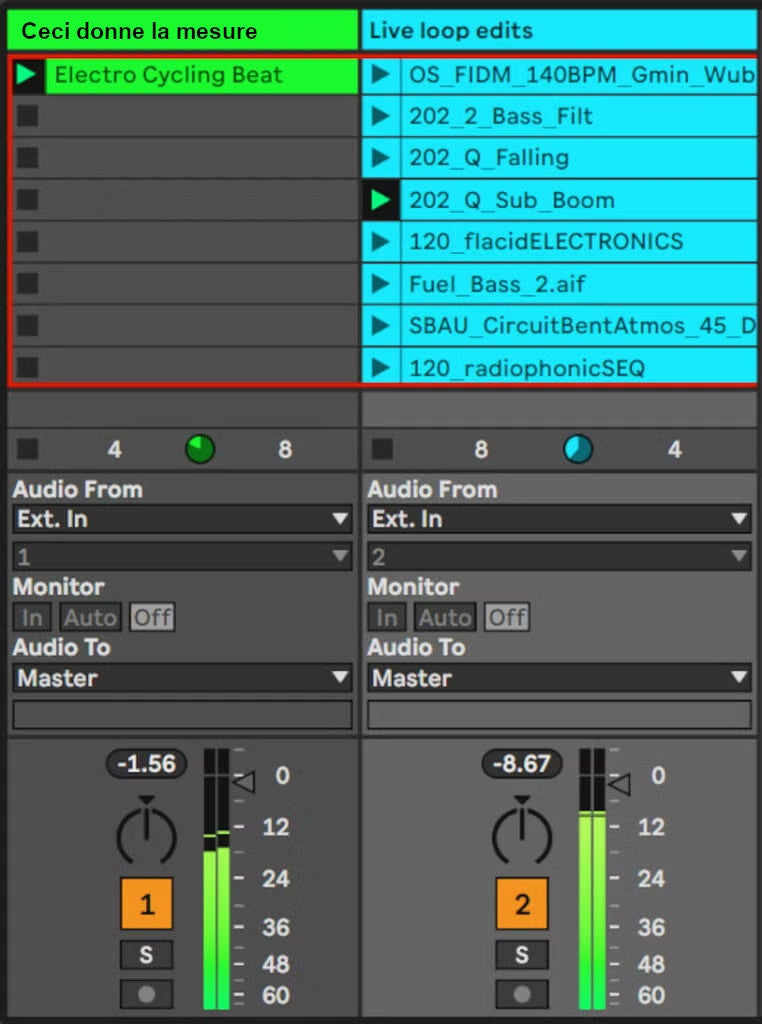
Illustration 5 : basculer en direct entre un grand nombre de boucles.
Sur l’illustration 5, vous voyez à quoi cela ressemble chez moi. La souris n’est toutefois pas le contrôleur le plus adapté à cette technique. L’Ableton Push 2 est le contrôleur idéal pour basculer en direct entre différents clips. Le petit cadre rouge sur l’illustration 5 montre déjà que j’utilise le Push pour cela. Mais il est également simple d’assigner quelques touches du clavier de l’ordinateur aux boutons de lecture des clips.
Étape 7 : assigner des touches du clavier
Dans cette étape, nous assignons les touches Q, W, E, R, T, Y, U et I aux boutons de lecture des clips. Même si vous possédez un Ableton Push 2, il est toujours utile de savoir comment faire, car vous serez parfois en déplacement avec votre ordinateur portable sans votre contrôleur. Cliquez d’abord sur le bouton Key en haut à droite de l’écran Ableton Live (illustration 6). Ableton Live passe alors en mode d’assignation clavier (keyboard mapping), et vous pouvez affecter des touches à presque tous les éléments de contrôle. Dans notre cas, cliquez d’abord avec la souris sur un clip de notre deuxième piste, puis appuyez sur la touche qui doit le lancer. Répétez ce processus pour les 8 clips.

Illustration 6 : activer le mode d’assignation clavier.
Sur l’illustration 7, vous voyez à quoi cela ressemble ensuite. Nous pouvons maintenant lancer des clips avec les touches assignées sur le clavier de l’ordinateur.

Illustration 7 : touches du clavier assignées aux emplacements de clips.
Une fois que vous êtes satisfait et que vous avez assigné une touche à chaque clip, cliquez à nouveau sur le bouton Key en haut à droite. Live revient alors à son mode normal, et vous pouvez laisser libre cours à votre créativité ! Ci-dessous, vous entendez mon basculement entre 8 boucles expérimentales :
Trois conseils
C’est une manière révolutionnaire de créer de la musique, et vous savez maintenant comment procéder. Voici malgré tout trois conseils pour en tirer le meilleur parti.
Conseil 1 : harmoniser les clips
Nous utilisons plusieurs clips pour n’en faire, au final, qu’un seul instrument. Mais comme ces boucles peuvent provenir de sources différentes, il est intéressant de leur donner une certaine cohérence. Pour chaque clip, vous pouvez bien sûr ajuster le Gain et le Pitch (hauteur), comme le montre l’illustration 8. Si un clip est un peu trop faible par rapport aux autres, augmentez simplement son Gain.
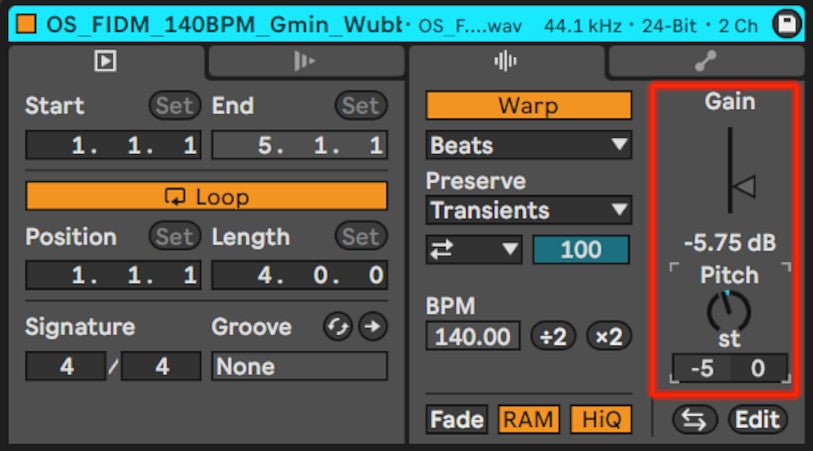
Illustration 8 : ajuster le Gain et le Pitch de chaque clip pour mieux les accorder ensemble
Il existe d’autres astuces pour unifier le tout. Comme tous vos clips se trouvent sur la même piste, vous pouvez y insérer des effets communs (un compresseur, un saturateur et/ou une réverbération) pour souder le son. L’illustration 9 montre la chaîne d’effets que j’ai configurée pour mes expériences.

Illustration 9 : faire passer tous les clips par la même chaîne d’effets.
Ou envoyer (Send) un peu de signal vers un Delay ou une Reverb. Les possibilités sont très nombreuses.
Conseil 2 : réutiliser des clips
Utilisez un même clip un grand nombre de fois. Cela fonctionne particulièrement bien avec des clips rythmiques. Sur l’illustration 10, vous voyez que j’utilise quatre fois une même boucle de batterie dans une seule piste. La première version est le clip avec ses réglages de base. Le deuxième clip est exactement le même, joué une octave plus haut (+12 demi-tons de pitch). Le troisième est encore le même, joué deux octaves plus haut (+24 demi-tons). Et le quatrième est ce même clip lu à l’envers.

Illustration 10 : enregistrement de nos basculements entre clips dans la Vue Arrangement.
Conseil 3 : enregistrez vos expérimentations
C’est sans doute le conseil le plus important de cet article : enregistrez vos expérimentations afin de pouvoir les trier et les peaufiner plus tard dans la Vue Arrangement. Sur l’illustration 11, vous voyez que la piste verte (à gauche) garde un rythme inchangé. En revanche, la piste bleue montre toutes mes improvisations et mes changements de clips en direct. Tout ce que vous ferez ne sera pas forcément parfait, mais cette méthode vous permettra de générer intuitivement une quantité incroyable d’heureux hasards (« happy accidents ») dans lesquels vous pourrez piocher par la suite. Amusez-vous bien à créer vos propres morceaux déstructurés !

Illustration 11 : le résultat de notre session d’édition en direct dans la Vue Arrangement.
Voir également
» Contrôleurs Push
» Contrôleurs MIDI
» Ableton Live
» Studio – Enregistrement
» Live coding dans Ableton Live – étonnamment expressif
» Ableton Note – Apprenez à utiliser ce bloc-notes musical
» Modèles d’arrangement dans Ableton Live : copier = s’inspirer
» Découvrir des accords dans Ableton Live – utilisez ces outils !
» Humanité et variations dans Ableton Live
» Comment utiliser le MIDI Polyphonic Expression (MPE) dans Ableton Live
» Comment créer des beats ?
 Live coding dans Ableton Live – étonnamment expressif
 La respiration pour les chanteurs et autres musiciens
 Humanité et variations dans Ableton Live
 Ableton Note – Apprenez à utiliser ce bloc-notes musical
 Convertir un vinyle en MP3/CD ? Voici comment numériser un vinyle avec un PC
 Comment faire un podcast ? Tout savoir sur le podcasting
Pas encore de commentaires ...