
Ableton Note – Apprenez à utiliser ce bloc-notes musical
Publié le mercredi 3 juin 2026

Dans cet article, notre blogueur invité Hens Zimmerman vous présente les possibilités offertes par Ableton Note. Comment créer une ébauche musicale avec cette application pour iPhone/iPad ? Et comment transformer ce projet Note en un morceau complet dans Ableton Live ?
Ableton Note, qu’est-ce que c’est ?
Ableton Note est l’un des derniers nés de la famille de produits Ableton. C’est une application pour iPhone et iPad d’une simplicité surprenante, conçue pour vous permettre de composer de la musique à tout moment. Plus précisément, Ableton Note est idéale pour jeter des bases musicales lorsque vous êtes en déplacement, dans une salle d’attente, ou simplement lorsque vous n’avez pas le courage ou la possibilité de vous installer derrière votre ordinateur, mais que l’inspiration est là. Les projets créés dans Ableton Note peuvent ensuite être ouverts et développés dans Ableton Live. L’inverse (de Live vers Note) n’est pas possible. Et c’est peut-être là que réside toute la force de Note : cette application minimaliste est juste assez puissante pour capturer vos idées dès que l’inspiration surgit. Vous trouverez Ableton Note dans l’App Store de votre iPhone ou iPad pour une somme modique.
Image 1 : Ableton Note « L’avenir, c’est maintenant »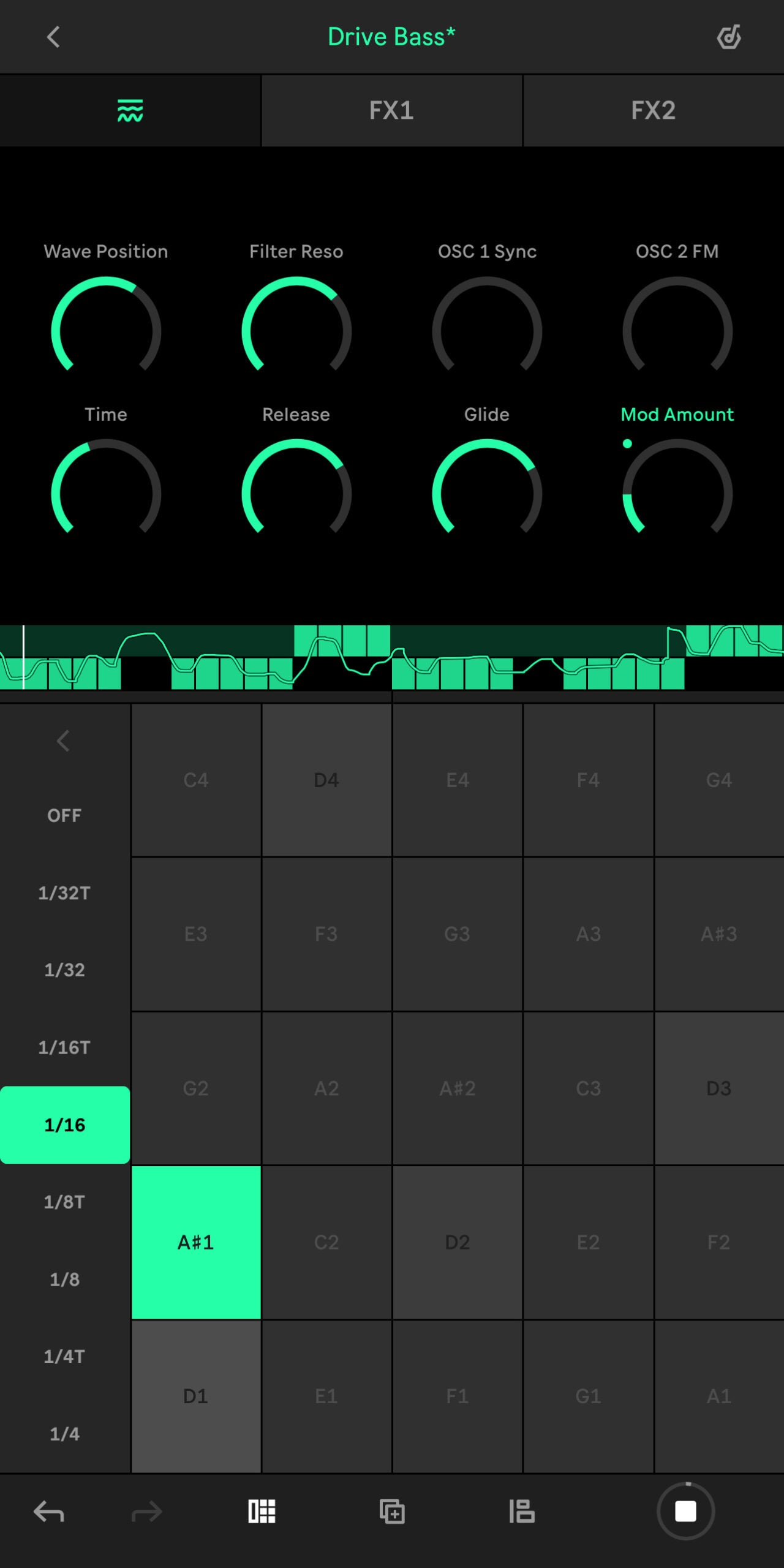
Ableton Cloud : la passerelle virtuelle
Avec le lancement d’Ableton Note, la société Ableton propose désormais un service appelé Ableton Cloud. Il s’agit de la passerelle virtuelle entre Ableton Note et Ableton Live. Les projets que vous créez dans l’application peuvent être téléchargés sur votre espace de stockage personnel Ableton Cloud, puis ouverts directement dans Ableton Live. C’est entièrement gratuit. Toutefois, vous êtes actuellement limité à un maximum de cinq projets Ableton Note simultanés.
Dans les réglages d’Ableton Note, vous pouvez activer une fois pour toutes la synchronisation des projets via Ableton Cloud. La première fois, vous devrez simplement vous connecter à votre compte Ableton pour activer le service.
Image 2 : Activation d’Ableton Cloud dans Ableton Note :
Dans Ableton Live, le dossier Cloud n’apparaît pas par défaut. Vous devez d’abord l’activer dans vos Préférences (Settings…).
Image 3 : Activation d’Ableton Cloud dans Ableton Live :

Ensuite, Ableton Live vous demandera de vous connecter une fois à votre Ableton Cloud.
Image 4 : Connexion à Ableton Cloud dans Ableton Live :

Vous pouvez maintenant synchroniser vos projets de Note vers Live. Voyons comment se déroule ce processus, de l’ébauche sur votre téléphone au projet final sur votre ordinateur.
Créer une ébauche
La première chose qui frappe, c’est le minimalisme d’Ableton Note. Pour presque chaque action, on trouve de petites icônes plutôt que des textes explicatifs. Le design a clairement fait l’objet d’une vision très précise.
Un projet dans Ableton Note est un « Set », contenant des pistes distinctes (Tracks) que vous pouvez mixer indépendamment les unes des autres grâce à un mixeur très basique.
Image 5 : La table de mixage d’Ableton Note : 
Par rapport à Ableton Live, vous travaillez constamment dans une sorte de Session View ; il n’y a pas d’Arrangement View. Construire un morceau revient donc à créer des Clips. Tout comme dans Live, vous pouvez créer des Scènes en alignant des Clips horizontalement sur une même ligne. Vous pouvez également dupliquer les Clips pour créer des variations.
Image 6 : Lecture des Clips de la Scène 2 : 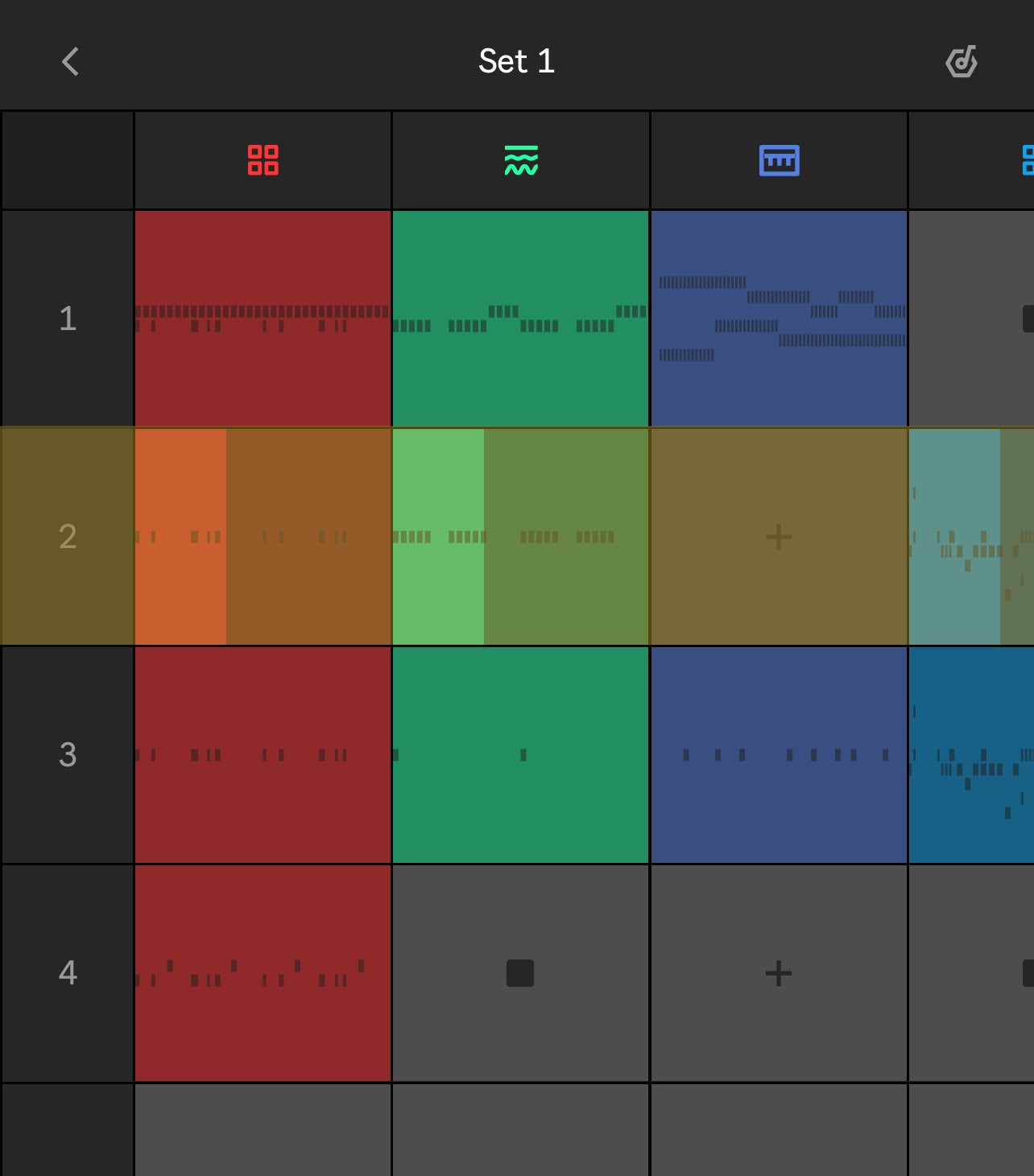
Pour chaque piste, vous choisissez un instrument parmi une large sélection de presets. Lorsque nous ouvrirons le projet dans Ableton Live tout à l’heure, vous verrez qu’il s’agit d’instruments standards d’Ableton Live. Vous pouvez bien sûr créer et sauvegarder vos propres presets. Il est également tout à fait possible d’importer des samples ou même d’en enregistrer directement avec votre téléphone ou votre tablette. Cette dernière option est encore plus ludique et facile qu’on pourrait le penser. Les samples enregistrés par vos soins peuvent être facilement recoupés (trim) : ce que vous voyez à l’écran correspond exactement à ce que vous entendez.
Image 7 : Édition d’un sample en temps réel : 
Ce qui est particulièrement appréciable, c’est que vous pouvez éditer le sample pendant sa lecture. Ce qui sort du cadre n’est pas joué, mais peut être récupéré très facilement en faisant défiler l’écran ou en zoomant. C’est le minimalisme typique auquel les Berlinois nous ont habitués ! Soudain, tout votre environnement devient une source potentielle de sons (found sounds).
Dans Ableton Note, vous pouvez automatiser presque tous les paramètres. On est très proche de ce qu’on appelle l’automatisation par clip (clip-based automation) dans Ableton Live. L’avantage d’Ableton Note, c’est que vous pouvez ajuster votre automatisation jusqu’à ce que le résultat vous plaise, puis cliquer sur « Add » en bas de l’écran. En ce sens, l’application ressemble beaucoup à de l’overdub avec une pédale de looper. Il serait trop long de passer en revue toutes les fonctionnalités d’Ableton Note dans cet article (il existe d’ailleurs d’excellentes vidéos YouTube pour cela). En revanche, il est intéressant de voir ce qu’il advient de nos automatisations une fois transférées dans Ableton Live.
Image 8 : Automatisation par clip dans Ableton Note : 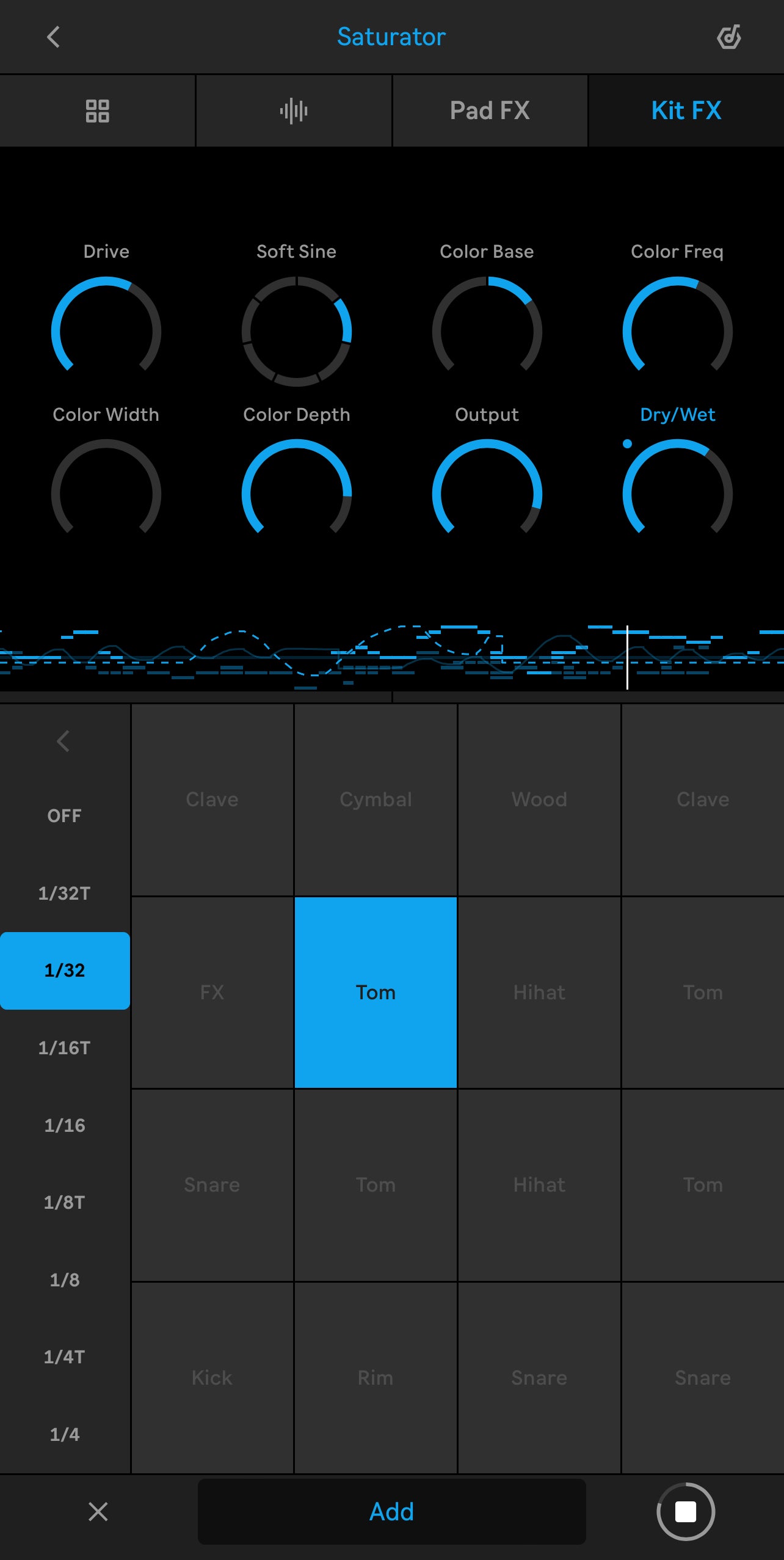
Après une heure d’expérimentation, mon ébauche est prête à être retravaillée dans Ableton Live. J’ai créé au total 5 pistes et 4 scènes. Ce n’est évidemment pas un morceau terminé, mais les bases sont là. Et c’est exactement le but d’Ableton Note : capturer des idées et poser des jalons. Si cette méthode de travail ne vous correspond pas et que vous préférez finaliser un morceau de A à Z sur un smartphone ou une tablette, vous trouverez quelques suggestions d’applications alternatives à la fin de cet article.
Image 9 : L’ébauche est terminée pour l’instant et porte un nom : 
Tant que nous ne téléchargeons pas notre projet sur Ableton Cloud, il reste stocké localement sur notre portable ou tablette. Pour retravailler dans Ableton Live, nous devons d’abord le rendre disponible sur le Cloud, comme expliqué au début de cet article.
Image 10 : Téléchargement vers Ableton Cloud : 
Une fois notre ébauche disponible sur le Cloud, toutes les modifications ultérieures que nous y apporterons seront automatiquement synchronisées. C’est bon à savoir. Comme mentionné précédemment, la limite est fixée à cinq sets simultanés sur Ableton Cloud. Que se passe-t-il si vous tentez d’en télécharger un sixième ? Un message d’erreur s’affiche, comme le montre l’image 11.
Image 11 : Oups… trop de sets dans Ableton Cloud ! 
Heureusement, vous pouvez facilement supprimer les sets existants du Cloud pour faire de la place à votre nouveau chef-d’œuvre (ou du moins, à son ébauche). Une fois notre projet partagé sur le Cloud, il est temps de fermer Ableton Note et de poursuivre l’aventure dans Ableton Live.
Image 12 : Sets Ableton Note partagés dans Ableton Cloud : 
Importer un projet
Lorsque nous lançons Ableton Live, les sets présents dans Ableton Cloud apparaissent à l’écran. On peut immédiatement voir la date de leur dernière mise à jour. Tout comme pour un projet Ableton Live classique, nous pouvons écouter les pistes d’un set avec la fonction Preview et les glisser-déposer dans un projet existant. Mais ce n’est pas ce que nous allons faire ici. Nous allons ouvrir un set Ableton Note complet directement dans Ableton Live.
Image 13 : Le contenu d’Ableton Cloud disponible dans Ableton Live :

On remarque que les sets Ableton Note ont l’extension .abl. Ce ne sont pas encore des sets Ableton Live natifs. Lorsque vous ouvrez un set Ableton Note dans Ableton Live, vous devez l’enregistrer sur votre ordinateur au format .als. Notez bien que le projet d’origine reste inchangé dans l’Ableton Cloud. Ce que vous faites dans Ableton Live n’affectera donc pas votre ébauche sur téléphone (ou sur iPad) !
Image 14 : Le projet Ableton Note ouvert dans Ableton Live :

Le projet s’ouvre exactement comme on s’y attend et le son est rigoureusement le même. Selon les pistes créées dans Note, vous retrouverez quatre types d’instruments différents dans votre set Ableton Live :
- Simpler
- Drum rack (avec des instances de Simpler)
- Wavetable
- Drift
Chaque piste regroupe les effets éventuellement ajoutés dans Ableton Note ainsi que l’instrument utilisé au sein d’un même Rack.
Image 15 : Chaque piste provenant d’Ableton Note devient un Rack dans Ableton Live : 
C’est un point important. Cela signifie que les combinaisons d’instruments et d’effets dont vous êtes particulièrement satisfait peuvent être sauvegardées en tant qu’Instrument Rack dans votre bibliothèque utilisateur (User Library) d’Ableton Live. Ces Racks ne seront pas visibles dans Ableton Note, mais les « heureux hasards » survenus dans le bus ou en attendant le train pourront ainsi enrichir vos futurs projets sur ordinateur. Vous pourrez ensuite perfectionner ces Racks dans Ableton Live en leur assignant des macros ou en y ajoutant plus d’effets qu’il n’est possible de le faire dans Note.
Dans Ableton Note, la création de clips rythmiques ou mélodiques est très intuitive. Vous pouvez dessiner les informations de vélocité avec les doigts de manière plus directe qu’avec une souris ou même un Push. Toutes ces informations se retrouvent fidèlement lorsque vous ouvrez votre set dans Ableton Live, comme l’illustre l’image 16.
Image 16 : Toutes les données de notes d’Ableton Note sont conservées dans Ableton Live : 
C’est un autre aspect à garder en tête. Depuis que j’utilise Ableton Note, j’ai constaté à plusieurs reprises que les clips que j’y crée sont souvent plus spontanés que lorsque je suis assis devant mon ordinateur. Même si je décide au final de changer complètement d’instrument, cela vaut la peine de conserver ces expérimentations sous forme de clips dans ma bibliothèque utilisateur.
Image 17 : Sauvegarde des idées et ébauches dans la bibliothèque utilisateur :
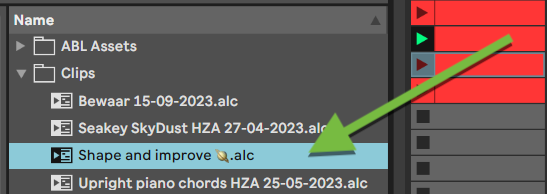
Plutôt que d’accumuler les projets Ableton Live inachevés sur votre disque dur, je vous conseille de découper vos projets existants en éléments séparés à conserver dans votre bibliothèque utilisateur (User Library). Vous vous constituerez ainsi une collection unique de Clips, Racks, Instruments, Grooves, Presets, Samples et Templates personnels. Vous pouvez la parcourir à tout moment pour trouver l’inspiration. Pensez à donner à vos éléments des noms clairs : vous vous en féliciterez plus tard. Bien sûr, chacun sa méthode. Si vous préférez avoir un dossier rempli de clips MIDI, vous pouvez aussi exporter vos ébauches Ableton Note sous cette forme (voir image 18).
Image 18 : Sauvegarde d’un clip Ableton Note au format MIDI :

Enfin, jetons un œil à nos automatisations par clip. Pour chaque paramètre modifié dans Note, on retrouve les courbes dans l’onglet Envelopes du Clip dans Ableton Live (voir image 19). Ableton Live nous facilite la tâche en signalant par un point rouge les paramètres dotés d’une automatisation.
Image 19 : Les automatisations par clip se retrouvent dans Ableton Live : 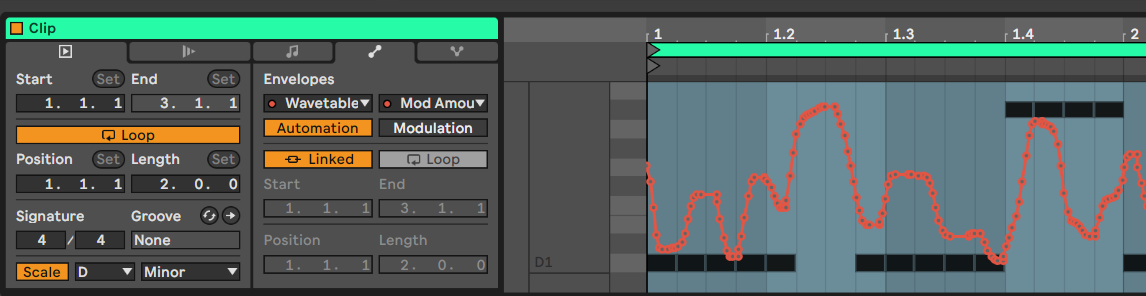
On constate souvent un grand nombre de points d’inflexion (breakpoints) sur ces courbes. Parfois, on entend même que nos doigts ont légèrement tremblé lors de l’enregistrement sur l’écran tactile. Il peut alors être utile de lisser la courbe à l’aide de la commande Simplify Envelope (accessible via un clic droit dans Ableton Live). Le logiciel simplifie alors la courbe pour créer des mouvements plus fluides avec moins de points, ce qui donne souvent un résultat plus naturel. Bien entendu, tous les outils d’automatisation d’Ableton Live restent à votre disposition pour peaufiner votre ébauche.
Image 20 : Lissage des courbes avec la fonction Simplify Envelope :
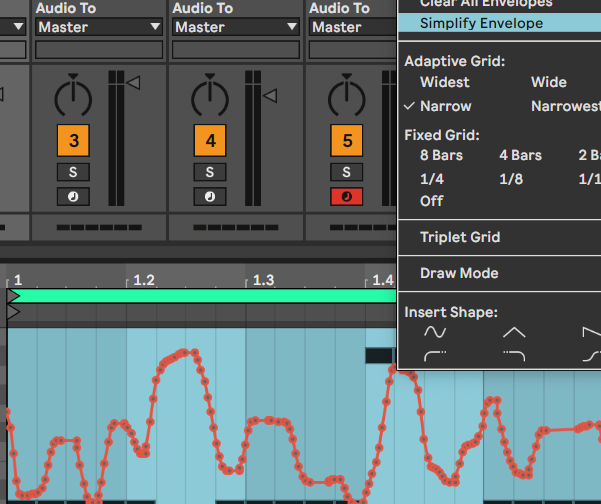
Image 21 : Le résultat : des mouvements fluides !

Les limites
Il est important de préciser qu’Ableton Note n’est pas une version complète d’Ableton Live dans votre poche. Voici quelques limites à prendre en compte pour voir si elles sont rédhibitoires pour vous :
- Vous pouvez uniquement ouvrir des projets Note dans Ableton Live, pas l’inverse.
- Ableton Note ne prend pas (encore) en charge les plug-ins ou instruments tiers (VST/AU).
- L’application n’est pas disponible sur Android.
- Contrairement à Ableton Live, il n’y a pas de pistes audio pures. Vous utilisez uniquement les Drum Racks, Wavetable, Drift et Simpler.
- Vous souhaitez piloter Ableton Live avec votre smartphone ou tablette ? D’autres applications sont conçues pour cela, comme TouchOSC, Chordion, Audanika, LK ou TouchDAW.
Astuces
Dans les réglages du Set (Set Settings, en haut à droite), vous pouvez définir la tonalité et la gamme de votre choix (par exemple Ré# phrygien). C’est extrêmement pratique, car toutes les notes que vous jouerez seront alors parfaitement justes. Si vous préférez toutefois un clavier de piano chromatique traditionnel, sachez qu’il est également intégré. L’image 22 vous montre où il se cache. N’hésitez pas non plus à expérimenter la fonction Repeats, idéale pour créer rapidement des motifs très percutants !
Image 22 : Le clavier de piano chromatique traditionnel dans Ableton Note : 
Si vous connaissez déjà Ableton Live, vous prendrez très vite vos marques. La plupart des fonctions tombent sous le sens et les icônes de chaque page parlent d’elles-mêmes. La seule manipulation un peu moins intuitive concerne la duplication ou la suppression de mesures. Pour ce faire, il suffit de glisser vers la droite (pour dupliquer) ou vers la gauche (pour supprimer) directement sur la zone des numéros de mesures. C’est parfait pour isoler les meilleurs moments d’une longue improvisation. En pratique, il est conseillé de quantifier vos notes avant de supprimer des mesures, sous peine de perdre les notes jouées un poil trop en avance.
Image 23 : Glisser vers la droite pour dupliquer des mesures : 
Image 24 : Glisser vers la gauche pour supprimer des mesures : 
L’une de mes fonctionnalités préférées reste le dessin de la vélocité. Sélectionnez les notes concernées et dessinez simplement la courbe d’intensité à la volée tout en écoutant le résultat. Cela apporte une touche humaine et des variations qu’il serait difficile de reproduire à la souris ou avec un Push.
Image 25 : Dessiner la vélocité dans Ableton Note : 
Conclusion
Nous avons vu dans cet article de votre magasin de musique préféré à quel point il est simple de poser des bases musicales avec Ableton Note. Nous avons également vu comment transférer ces ébauches dans Ableton Live pour les approfondir et comment intégrer vos meilleures trouvailles dans votre bibliothèque utilisateur.
Ableton Note est un outil fantastique et très pratique pour composer, et surtout pour débuter un morceau. L’interface de l’application est extrêmement épurée, tout en restant suffisamment accessible pour créer immédiatement. Les habitués d’Ableton Live s’y retrouveront instantanément grâce à un environnement calqué sur la Session View, avec ses emplacements de clips et ses scènes.
Alternatives
Si vous souhaitez explorer d’autres pistes, voici une liste non exhaustive d’applications à découvrir :
- Logic Pro pour iPad (Apple). Évidemment ciblé pour les utilisateurs de Logic. C’est une application très complète qui, contrairement à Ableton Note, permet une synchronisation bidirectionnelle entre l’ordinateur et l’iPad. Elle nécessite toutefois un abonnement.
- Endlesss (Tim Exile). Une application idéale pour l’expérimentation et le travail collaboratif en temps réel. Endlesss propose une option d’export vers Ableton Live, ce qui en fait aussi une bonne porte d’entrée pour vos projets.
- iMaschine (Native Instruments). Une application très complète, mais qui n’a pas reçu de mise à jour depuis longtemps. Pour finaliser les projets sur ordinateur, le logiciel Maschine de Native Instruments est requis, et il ne fonctionne qu’avec un contrôleur Maschine dédié.
- Patterning 2 (Olympia Noise). Sans doute l’une de mes applications iPad préférées. Elle permet également l’export vers Ableton Live. C’est un séquenceur de batterie très poussé, qui permet d’aller beaucoup plus loin dans les polyrythmies que Ableton Note.
- Flip Sampler (Andrew Huang). Une application basée sur le sample, extrêmement astucieuse et pensée pour concevoir un morceau de A à Z.
- GarageBand (Apple). Gratuit et ultra-complet.
- Koala Sampler. Un échantillonneur de poche redoutable et très complet. Koala permet en outre d’exporter les projets directement pour Ableton Live.
Voir également
» Live coding dans Ableton Live – étonnamment expressif
» Templates d’arrangement dans Ableton Live : copier = s’inspirer
» Éditer en direct dans Ableton Live en 7 étapes
» Découvrir des accords dans Ableton Live – utilisez ces outils !
» Humanité et variations dans Ableton Live
» Comment utiliser le MIDI Polyphonic Expression (MPE) dans Ableton Live
 La respiration pour les chanteurs et autres musiciens
 Comment faire un podcast ? Tout savoir sur le podcasting
 Convertir un vinyle en MP3/CD ? Voici comment numériser un vinyle avec un PC
 Basse – Histoire, techniques & conseils
 Problèmes de voix des chanteurs – Comment apparaissent-ils ?
 Devenir technicien son studio ? Voici ce qu’il faut savoir faire
Pas encore de commentaires ...