
Modèles d’arrangement dans Ableton Live : copier = s’inspirer
Publié le jeudi 4 juin 2026

Analyser et copier sont sans doute les tâches les moins créatives qui soient. Pourtant, c’est l’issue de secours idéale pour les producteurs en panne d’inspiration. Vous le savez bien : les trois quarts de vos idées finissent par s’accumuler dans le dossier « Brouillons ». Hens Zimmerman, notre blogueur invité, vous explique comment les modèles d’arrangement (Arrangement templates) peuvent libérer vos meilleures ébauches de leur prison pour leur offrir la carrière qu’elles méritent.
Pour ce tuto, nous utilisons Ableton Live, mais la méthode s’applique à n’importe quel séquenceur. Live nous simplifie grandement la vie car un morceau glissé dans la vue Arrangement est automatiquement calé au tempo (warpé).
Trop simple ?
L’idée de départ est extrêmement simple : copier la structure d’un morceau existant. Cela semble presque trop élémentaire, mais les avantages sont considérables :
- En construisant un repère visuel directement dans notre ligne temporelle, nous disposons d’un excellent cadre pour développer notre idée et en faire un morceau complet.
- La plupart des genres musicaux suivent une structure bien définie. Si vous reprenez celle d’un morceau populaire de ce genre, votre production aura plus de chances de parler immédiatement aux amateurs du style.
- C’est parfaitement légal ! Et ce n’est pas un détail.
- La structure d’un modèle d’arrangement est totalement indépendante du tempo.
- Vous pouvez vous constituer une véritable bibliothèque de modèles adaptés à vos goûts musicaux, ce qui vous permettra de repérer les similitudes, les différences et de savoir comment les appliquer.
- Enfin, étudier des productions réalisées par des producteurs expérimentés est extrêmement formateur.
Au revoir les repères
Avant, je créais toujours mes modèles d’arrangement avec des repères, mais je suis passé à la méthode de Brian Funk (voir image 1). Elle consiste à utiliser des clips MIDI vides. L’avantage, c’est qu’on peut importer une seule piste MIDI dans un projet en cours pour passer de manière fluide de la vue Session (ou d’une boucle de 8 mesures) à un arrangement complet.

Image 1 : Modèles d’arrangement de Brian Funk.
Allez, on commence
En enregistrant nos modèles dans le dossier de la Bibliothèque utilisateur d’Ableton Live, nous pouvons facilement les glisser comme une nouvelle piste dans un projet existant. Dans cet article, nous allons d’abord créer notre propre modèle à partir d’un morceau existant. Ensuite, nous verrons comment développer un projet inachevé – la fameuse boucle de 8 mesures – pour en faire une production complète grâce à notre tout nouveau modèle.
Étape 1 – Sélectionner une production
Il est judicieux de choisir un morceau représentatif du style de musique que vous faites ou voulez faire, tant au niveau de la structure que de la durée. À titre d’exemple, j’ai choisi un morceau électro très rythmé (140 BPM) de Si Begg, Speed and Efficiency, extrait de l’album We Made Our Own Disaster. Je le glisse dans un nouveau projet Live. Il faut veiller à ce que le début du clip soit calé exactement sur la mesure 1 de la vue Arrangement. Une fois que Live a terminé l’analyse du morceau (ce qui crée le fichier .asd), le résultat ressemble à l’Image 2.

Image 2 : Le point de départ de notre modèle d’arrangement.
Cette production dure environ 7 minutes. Sur l’image, on voit déjà très clairement que Speed and Efficiency possède une intro, un break et une outro. Nous pouvons faire en sorte que Live suive le tempo de ce morceau en le définissant comme Warp Lead (Maître). Pour ce faire, double-cliquez sur le clip et sélectionnez Warp Lead (voir Image 3).

Image 3 : Notre piste de référence est configurée en Warp Lead et détermine le tempo.
Avant de commencer, il est important de vérifier si le morceau utilisé se cale correctement dans la vue Arrangement de Live. Toutes les productions n’ont pas une structure logique, le calage automatique de Live a pu faire des erreurs, ou des modifications incohérentes dans le morceau d’origine peuvent venir compliquer les choses. En général, la plupart des productions sont construites par blocs de 8 mesures (32 temps). Mais il existe évidemment autant d’exceptions que de règles. Gardez deux choses en tête :
- Le morceau de référence n’est qu’un guide. Vous n’êtes pas obligé de le suivre à la lettre. Si une transition ou un refrain est prolongé de deux mesures, par exemple, vous pouvez couper ces deux mesures superflues pour que votre modèle reste calé sur des blocs propres de 8 mesures.
- Le modèle d’arrangement que vous construisez n’est, au final, qu’un guide pour votre propre production ! Là encore, vous êtes libre de raccourcir ou de rallonger des sections selon vos envies.
Dans le cas de Speed and Efficiency, le guide de notre modèle d’arrangement est parfaitement calé, et tous les blocs commencent proprement sur des multiples de 8 mesures. Zoomer sur la piste permet de vérifier que Live a bien fait son travail de calage. Sur l’Image 4, on peut voir que Speed and Efficiency démarre vraiment à la mesure 73. Si cela ne vous semble pas être un multiple de 8, rappelez-vous que la vue Arrangement de Live commence à la mesure 1, il faut donc soustraire 1 au numéro de la mesure pour s’y retrouver.

Image 4 : Le morceau démarre vraiment à la mesure 73.
Étape 2 – La piste MIDI qui sert de base au modèle
Au bout du compte, nous voulons obtenir une seule piste MIDI contenant des informations. Il ne s’agira pas de notes de musique, mais de blocs vides indiquant où chaque section commence et se termine.
Nous créons donc une piste MIDI (Cmd + Shift + T). Sur cette piste, nous générons d’abord un clip MIDI de la même longueur que notre morceau de référence. C’est très simple : sélectionnez le clip audio, utilisez la flèche du bas pour descendre sur la nouvelle piste MIDI vide, puis faites Cmd + Shift + M. L’Image 5 vous montre le résultat.
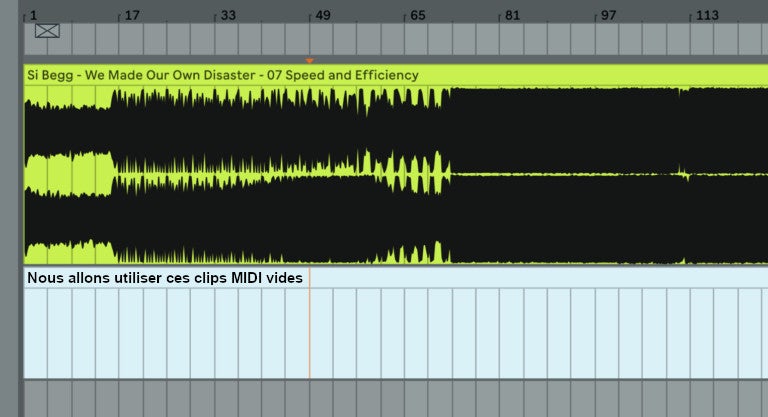
Image 5 : Clip MIDI vide comme point de départ de notre modèle d’arrangement.
C’est maintenant que la partie la plus intéressante commence : le découpage du clip MIDI. Vous pouvez être aussi précis que vous le souhaitez. Si vous voulez seulement un guide global pour savoir combien de temps dure l’intro et où se situent les moments forts, cela fonctionne très bien. Mais vous pouvez aussi étudier le morceau de référence en profondeur et découper le clip MIDI de manière beaucoup plus fine. Évidemment, vous pouvez faire des ajustements en cours de route. Je commence par un découpage grossier de mon clip MIDI. À la mesure où commence une nouvelle section, placez le curseur et faites Cmd + E. Cela sépare le clip MIDI à cet endroit. Il est pratique de renommer chaque nouveau clip avec le nom de la section musicale qu’il représente, simplement en faisant Cmd + R. Vous pouvez aussi leur attribuer une couleur pour mieux les distinguer. Dans pratiquement tous les styles de musique, certaines sections ont une énergie plus haute que d’autres, ce qui maintient l’intérêt de l’auditeur. On peut alors choisir de mettre les sections calmes en jaune clair, les sections plus denses en orange, et les moments forts en rouge. C’est vous qui décidez de votre code couleur. L’Image 6 montre mon clip MIDI après ce premier découpage général.

Image 6 : Première structuration du modèle d’arrangement.
Étape 3 – Analyse plus approfondie
Nous pourrions nous arrêter là, et nous aurions déjà un bon plan d’action pour notre propre production électro. Mais cela vaut vraiment la peine d’examiner d’un peu plus près ce qui se passe dans le morceau choisi. En écoutant attentivement Speed and Efficiency de Si Begg, je remarque qu’il se passe en réalité beaucoup plus de choses dans l’intro. Il y a parfois un petit échantillon sonore (sample) placé juste une mesure avant une nouvelle section ; je le colore en vert et le renomme « Sample ». De plus, juste avant que le morceau ne décolle, Si Begg fait redescendre l’énergie à la mesure 57. L’Image 7 montre comment nous obtenons déjà une idée bien plus précise de la structure du début du morceau. Quant à savoir si nous allons structurer notre propre musique exactement de la même façon, ce n’est pas un problème pour le moment.

Image 7 : Découpage plus précis de l’intro.
Si vous avez besoin de prendre des notes pour chaque bloc, sachez qu’Ableton Live dispose d’une fonction appelée « Texte d’info », que vous pouvez afficher ou masquer en appuyant sur la touche point d’interrogation (?) de votre clavier. En bas à gauche de l’écran de Live, un encadré apparaît pour afficher de courtes informations contextuelles. Live l’utilise beaucoup, mais vous pouvez aussi y inscrire vos propres notes pour chaque bloc MIDI de votre modèle. L’Image 8 montre comment y accéder. Vous pouvez voir que j’ai déjà noté quelques éléments pour le premier bloc MIDI. Ce texte d’info reste intégré au modèle d’arrangement. Ainsi, si vous réutilisez ce modèle dans six mois, vous profiterez des indications que vous aviez laissées.
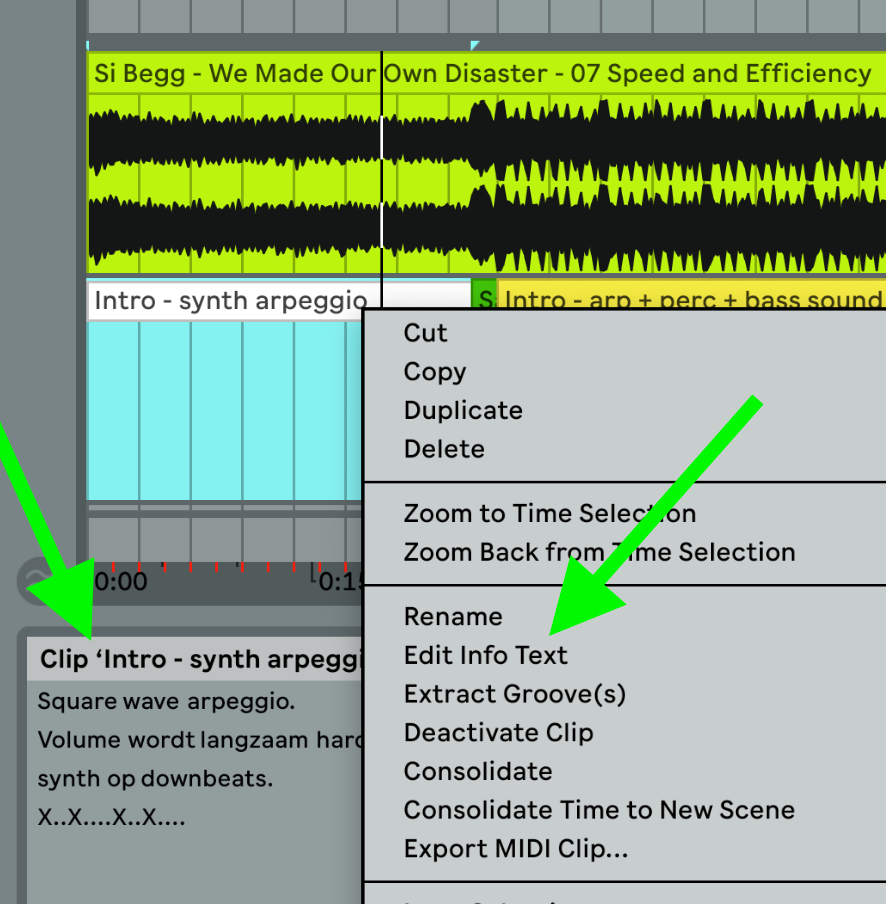
Image 8 : Vos notes personnalisées par bloc sur la piste MIDI.
Après avoir analysé mon morceau de référence, j’obtiens une série de blocs MIDI colorés avec des noms clairs. L’Image 9 montre le résultat. À un certain moment, la production de Si Begg atteignait un tel niveau d’énergie que j’ai coloré ce bloc en rose. Les blocs verts indiquent précisément l’emplacement du son qui annonce la phase suivante. Je ne sais pas si je l’utiliserai exactement de cette façon un jour, mais je salue le travail du producteur Si Begg, et j’aime observer sa méthode.
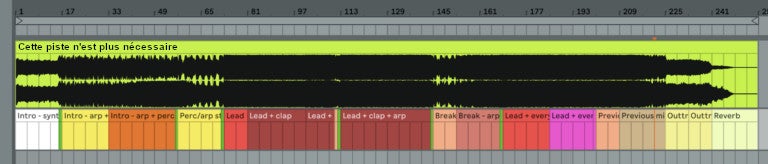
Image 9 : L’ensemble du morceau est analysé.
Étape 4 – Sauvegarder le modèle d’arrangement
Nous pouvons maintenant sauvegarder notre modèle dans notre Bibliothèque utilisateur (User Library) dans Live. Il suffit de cliquer sur la piste MIDI à droite et de la glisser-déposer dans la Bibliothèque utilisateur. Donnez-lui un nom explicite pour vous en rappeler dans un an. J’ai créé un dossier spécifique pour mes modèles d’arrangement afin que tout soit bien rangé.
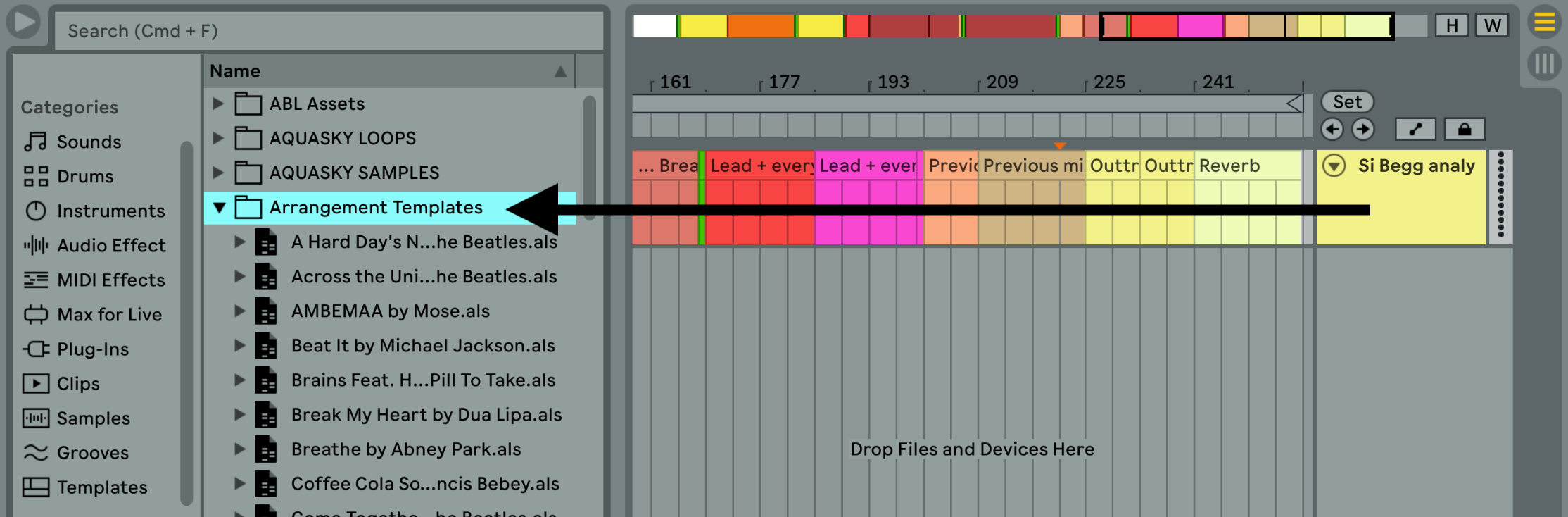
Image 10 : Faites glisser la piste MIDI dans votre Bibliothèque utilisateur.
Le projet dans lequel vous avez créé le modèle peut maintenant être supprimé, car Live a sauvegardé votre piste sous forme de fichier .als dans un nouvel emplacement. Sur Mac, avec les réglages par défaut, ce fichier se trouve dans ~/Music/Ableton/User Library. L’Image 11 montre où Live enregistre les modèles d’arrangement dans mon cas.
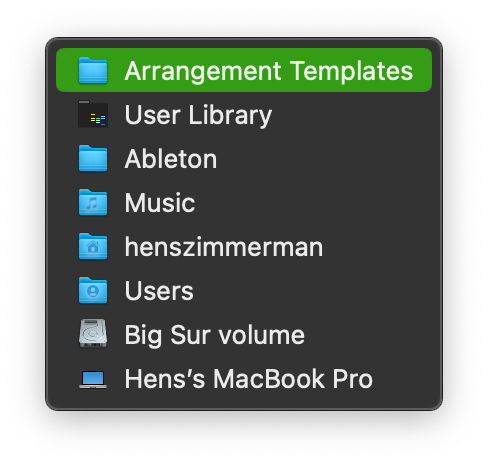
Image 11 : Le modèle d’arrangement est sauvegardé à un nouvel emplacement sous forme de fichier .als.
Étape 5 – Appliquer le modèle d’arrangement
L’Image 12 montre (littéralement) une boucle de 8 mesures. C’est le résultat d’une soirée à expérimenter, et j’avais estimé que cela valait la peine d’être conservé. Mais voilà, cela ne dure que 17 secondes et n’a ni début ni fin. Dans l’état actuel, ce n’est même pas utilisable comme intermède ou habillage sonore.
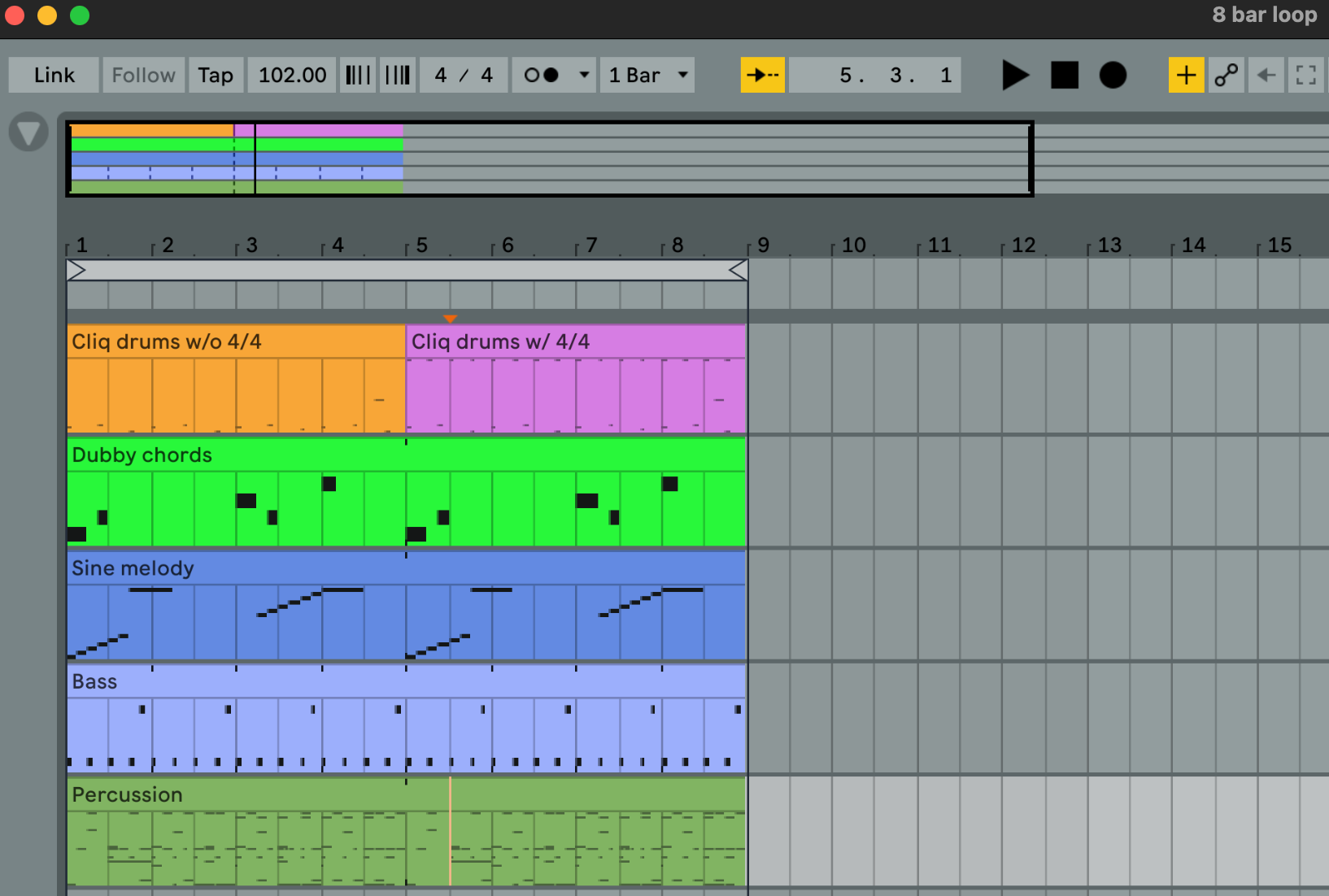
Image 12 : La boucle de 8 mesures.
Bien que le tempo de mon projet (102 BPM) soit beaucoup plus lent que celui du morceau de Si Begg qui m’a servi de modèle (140 BPM), je peux essayer d’emprunter sa structure pour développer mon idée.
La première étape consiste à importer le modèle dans mon projet actuel. Je glisse simplement la piste MIDI depuis ma Bibliothèque utilisateur vers ma vue Arrangement, la ligne temporelle d’Ableton Live. Je préfère laisser le modèle d’arrangement sur la piste tout en haut du projet. L’Image 13 montre le résultat. Tout à coup, ma boucle de 8 mesures n’est plus isolée au début de la vue Arrangement : j’ai un véritable plan de route sous les yeux.

Image 13 : Le modèle d’arrangement comme guide pour la suite.
Évidemment, le contenu de mon projet est très différent du morceau de référence. Mais cela m’aide déjà à faire de nombreux choix. Je peux décider, par exemple, que les accords dub de ma boucle remplaceront les arpèges du morceau d’origine. En répartissant visuellement les blocs de ma boucle et en les dupliquant (Cmd + D) pour suivre plus ou moins le modèle, j’obtiens déjà la structure globale d’une production complète. L’Image 14 montre comment je suis passé de 17 secondes à 8 minutes de musique.

Image 14 : Première ébauche d’arrangement.
Étape 6 – La touche finale
Cette version pourrait presque servir de musique de fond, mais nous ne nous arrêtons pas là. C’est ici que commence le véritable travail de création. Dans l’état actuel, il ne se passe pas assez de choses et la production est encore trop monotone. Mais le plus difficile est fait : je suis sorti de la prison de la boucle de 8 mesures et j’ai une base concrète pour continuer.
Il est souvent utile de laisser le projet de côté, puis de l’écouter en entier avec une oreille neuve pour prendre des notes. Voici ce qui me saute aux yeux :
- Avec ses 8 minutes, le morceau est vraiment trop long. C’est tout à fait normal pour certains genres musicaux, mais pas pour ce projet.
- Il y a trop peu de mouvement dans les sections. Je ne veux pas qu’une partie soit la copie conforme d’une autre. Il faut faire travailler les filtres en les ouvrant ou en les fermant lentement, configurer des automatisations de volume, ajouter de petits détails par-ci par-là…
- Les transitions entre les sections sont trop abruptes. Il serait intéressant d’annoncer les changements par des effets sonores, des montées ou des sons d’ambiance. Les sons qui s’arrêtent pourraient s’estomper dans une queue d’écho ou de delay. Un impact sur le premier temps d’une nouvelle section serait aussi le bienvenu à certains endroits.
- Le rythme semble trop répétitif. C’est logique, puisque j’ai copié exactement la même boucle tout du long. Il est temps de programmer quelques variations dans la batterie.
- J’aimerais ajouter de l’inattendu, je vois donc de la place pour de nouvelles pistes.
- Peut-être doubler certains sons ou ajouter des overdubs. La mélodie gagnerait à adopter une structure de type question/réponse.
Pour réduire la durée, je décide de supprimer certains blocs dans la vue Arrangement. On peut le faire facilement en sélectionnant verticalement tout le bloc (y compris une partie de notre modèle d’arrangement MIDI), puis en choisissant Supprimer le temps (Cut Time) dans le menu d’Ableton Live. C’est l’équivalent du mode de montage dynamique des logiciels de vidéo. L’Image 15 illustre ce procédé.

Image 15 : Supprimer un bloc horizontal complet de l’arrangement avec Cut Time.
De la même manière, je retire d’autres blocs pour arriver à une durée qui tient la route. Ensuite, c’est le processus classique : édition créative, mixage et mastering. Après plusieurs heures à faire des choix, j’aboutis à un morceau qui tient la route et qui mérite d’être conservé. Ce ne sera pas une énième boucle de 8 mesures oubliée dans un dossier. L’Image 16 montre mon arrangement final. Merci au producteur Si Begg pour ce coup de main involontaire !

Image 16 : l’arrangement final.
La ligne d’arrivée en vue
J’espère que cette méthode vous donnera des pistes pour terminer vos productions plutôt que de les laisser dormir sur un disque dur. C’est une difficulté partagée par beaucoup d’entre nous, et les modèles d’arrangement offrent une méthode claire pour transformer une simple idée en un morceau complet. De plus, analyser ainsi les morceaux des artistes que vous admirez est un excellent exercice. Sans même vous en rendre compte, vous repérerez des techniques de production que vous pourrez intégrer à vos propres projets. Amusez-vous bien !
Voir également
» Ableton Live
» Ableton Push 2
» Claviers MIDI
» Contrôleurs MIDI
» Sequenceurs audio
» Plug-in d’effet
» Plug-ins d’instrument
» Tous les produits Studio et Enregistrement
» Live coding dans Ableton Live – étonnamment expressif
» Ableton Note – Apprenez à utiliser ce bloc-notes musical
» Comment utiliser le MIDI Polyphonic Expression (MPE) dans Ableton Live
» Éditer en direct dans Ableton Live en 7 étapes
» Humanité et variations dans Ableton Live
» Mixage plus rapide et plus intuitif avec un modèle de mixage
» Produire des voix pop modernes – Utiliser ces 3 techniques
» Produire de la musique sur iPad : est-ce vraiment possible ?
» Comment vendre des beats ?
» Comment générer du capital pour votre carrière en tant que ghost producer
» 5 raisons pour lesquelles vous n’êtes pas encore producteur à plein temps
» Mixage Low end – comment obtenir des graves impeccables et avec du punch
» Le mixage au casque – Bon ou mauvais choix ?
 La respiration pour les chanteurs et autres musiciens
 Comment faire un podcast ? Tout savoir sur le podcasting
 Devenir technicien son studio ? Voici ce qu’il faut savoir faire
 Convertir un vinyle en MP3/CD ? Voici comment numériser un vinyle avec un PC
 Basse – Histoire, techniques & conseils
 Problèmes de voix des chanteurs – Comment apparaissent-ils ?
Pas encore de commentaires ...