
MIDI Generative et Transformation tools dans Ableton Live – Toujours de l’inspiration
Publié le mardi 2 juin 2026

On connaît tous cette galère : pas d’inspiration ! Ou peut-être pire encore : de l’inspiration, mais aucune idée de comment en faire quelque chose de solide. Depuis la version 12, Ableton Live propose une superbe série d’outils qui peuvent justement nous aider. Dans Ableton Live, ils s’appellent MIDI Generative tools et MIDI Transformation tools.
Où les trouver ?
Sur les images 1 et 2, vous voyez où trouver ces outils dans la fenêtre Clip. Le nom le dit : ce sont des outils pour éditer des notes MIDI dans votre éditeur de piano roll. Les MIDI Generative tools créent de nouvelles notes et les MIDI Transformation tools modifient des notes existantes. Cette séparation n’est toutefois pas totalement stricte, car il existe aussi des MIDI Transformation Tools qui génèrent des notes supplémentaires. Sur l’image 2, vous voyez par exemple l’outil de transformation Chop, qui divise une note existante en plusieurs notes distinctes.
 Image 1 : MIDI Generative tools (Rhythm)
Il est intéressant de savoir que ces outils fonctionnent pour tous les types de notes MIDI : batteries, instruments monophoniques comme polyphoniques. Il est aussi important de savoir que vous pouvez utiliser ces outils à n’importe quel moment du processus de production. Si, par exemple, vous cherchez une variation sur un clip rythmique que vous avez déjà créé, vous pouvez générer une séquence de percussions en plus avec un MIDI Generative tool comme Rhythm. Ou bien, par exemple, transformer un pattern existant de caisse claire en levée (pick-up) avec un MIDI Transformation tool comme Chop ou Ornament.
 Image 2 : MIDI Transformation tools (Chop)
En coulisses, tous ces tools fonctionnent comme des devices Max for Live, ce qui signifie qu’il existe un marché en croissance de MIDI Generative tools et MIDI Transformation tools développés par des tiers. Et ce n’est pas tout : vous pouvez aussi vous y mettre vous-même et construire vos propres outils créatifs ! Dans cet article, nous allons regarder ces deux possibilités.
MIDI Generative tools
Avec Ableton Live, les MIDI Generative tools suivants sont fournis : Rhythm, Seed, Shape, Stacks et Euclidean. Nous ne les aborderons pas tous dans cet article. Pour ça, il y a le manuel d’Ableton Live. Pour vous donner une idée de ce qu’on peut faire avec les MIDI Generative tools, nous allons regarder Rhythm ensemble. À mon avis, c’est l’un des outils les plus utiles livrés de série avec Ableton Live 12 et plus.
 Image 3 : Un clip MIDI vide
Notre aventure commence avec un clip MIDI d’un Drum Rack. Chargez donc votre Drum Rack préféré dans une piste MIDI et double-cliquez sur un emplacement de clip. Dans cet exemple, j’utilise un Drum Rack nommé CapInHisGlass. Sur l’image 3, vous voyez à quoi ça ressemble chez moi. Cliquez sur le cinquième onglet sous Clip, car c’est là que se trouvent les MIDI Generative tools. Si l’outil Rhythm n’est pas sélectionné, vous pouvez le choisir dans le menu déroulant (voir image 4).
 Image 4 : MIDI Generative tools disponibles
L’outil Rhythm vous permet d’expérimenter, par instrument de batterie, différents patterns. Il est pratique de laisser la fonction Auto activée en permanence, car vous entendez immédiatement ce que vous faites. En haut de l’outil Rhythm, choisissez l’instrument de batterie avec lequel vous voulez expérimenter. Dès que vous tournez l’un des contrôles, Rhythm génère un pattern dans votre piano roll. Sur l’image 5, vous voyez où se trouve le bouton Auto. Vous voyez aussi que j’ai choisi l’instrument HH AndAhh4. Pour les hi-hats et beaucoup d’autres instruments de percussion, vous réglerez souvent Step Duration sur 1/16. Mais rien n’est obligatoire : tout est permis ! C’est le bon moment pour lancer la lecture du clip et expérimenter avec les différents réglages de Rhythm. N’oubliez pas non plus d’ajuster la Velocity en bas à gauche. Cela apporte beaucoup d’humanité et de variation aux patterns que cet outil génère.
 Image 5 : Mode Auto activé
Vous verrez que pendant l’expérimentation, vous pouvez aussi choisir différents instruments de batterie. Rhythm génère alors un pattern sur une autre “lane” dans votre clip. Mais si vous voulez enrichir votre clip avec de plus en plus de sons ? Dès que vous êtes satisfait d’un pattern, vous pouvez cliquer quelque part sur un endroit vide dans le piano roll. Le pattern fait alors partie de votre clip. Il est aussi bon de savoir que vous pouvez ajouter vous-même des notes dans un clip. Pour garder un peu d’ordre dans mon expérience, j’ai ajouté une kick et une clap à mon clip. C’est le bloc en vert sur l’image 6. Les deux patterns de hi-hat, eux, ont été générés par l’outil Rhythm. Ci-dessous, vous pouvez entendre à quoi ça ressemble. Remarquez aussi les variations de vélocité générées par Rhythm : ce n’est pas quelque chose que j’aurais pu “imaginer” exactement comme ça moi-même.
 Image 6 : Deux patterns de Rhythm et deux patterns dessinés à la main
L’intérêt des MIDI Generative tools, c’est qu’ils peuvent servir de point de départ pour votre nouveau morceau, ou pour l’un de ses éléments. Une fois que vous avez généré quelque chose avec ces outils, vous pouvez entièrement façonner le résultat à votre manière. Par exemple, je me suis vite lassé du côté four-on-the-floor de mon essai, et je l’ai transformé en quelque chose avec un feel plus electro. Il y avait aussi de la place pour une conga, que j’ai générée en plus — à nouveau avec Rhythm. Au final, mon rythme, largement “inventé” par un ordinateur, sonne comme ceci :
 Image 7 : Encore une conga créée avec Rhythm. En vert : mon propre petit pattern
MIDI Transformation tools
Le deuxième groupe d’outils MIDI modifie des notes MIDI existantes. Ce sont les MIDI Transformation tools. Cela dit, certains de ces tools peuvent découper des notes existantes en morceaux, et ainsi générer à nouveau de nouvelles notes. Ce que vous fournissez à un MIDI Transformation tool, ce sont en tout cas une ou plusieurs notes. Ça peut aussi être les notes d’un accord. Regardons ensemble un exemple. Nous partons du rythme que j’avais déjà créé plus haut. Disons que nous voulons créer une sorte de roulement en levée à la fin de quatre mesures. Bien sûr, on peut dessiner toutes les petites notes MIDI à la main, mais à quel point ce serait cool de pouvoir créer facilement un roulement fluide, qui commence très vite puis se “repose” progressivement dans le rythme.
D’abord, nous créons manuellement une seule note longue. J’utilise une caisse claire qui commence sur le 7 et demi, mais laissez libre cours à votre imagination et placez une note longue quelque part dans votre clip, qui dure au moins un temps (une noire). Sur l’image 8, vous voyez à quoi ça ressemble chez moi.
 Image 8 : Une seule longue note de caisse claire, dessinée à la main
Pour la faire “mitrailler”, il faut découper cette note en un grand nombre de notes séparées. Pour cela, nous allons dans l’onglet MIDI Transformation tools et choisissons Chop dans le menu déroulant. Sur l’image 9, vous voyez à quoi ça ressemble. Dès que vous tournez le bouton Parts, vous voyez que votre note unique est découpée en morceaux dans le piano roll. Pour cet exemple, le nombre de morceaux importe peu, mais 15 ou 16 est une bonne valeur.
 Image 9 : L’outil Chop (MIDI Transformation)
Sur l’image 10, voici à peu près ce que vous devriez obtenir. Notre note unique de caisse claire est maintenant un roulement linéaire composé de notes séparées. Pas encore très excitant, non.
 Image 10 : Chop a divisé une seule note de caisse claire en une multitude de notes séparées
Mais on n’y est pas encore ! Comme promis, le roulement de caisses claires démarre très vite, puis ralentit progressivement jusqu’à ce que la dernière caisse claire retombe sur une double croche du rythme d’origine. Nous restons un instant dans les MIDI Transformation tools et choisissons maintenant Time Warp. Nous mettons Quantize sur Off, Range sur Fit et Note End sur Include. Ensuite, nous activons le deuxième point sur la courbe en bas de Time Warp. Sur l’image 11, vous voyez à quoi ça ressemble.
 Image 11 : Time Warp
Maintenant, on peut déplacer ce deuxième point de la courbe Time Warp vers le haut ou le bas, de façon à ce que la dernière double croche de notre roulement retombe sur la grille. Sur l’image 12, vous voyez ce que je veux dire. Si c’est trop “geek”, vous pouvez bien sûr simplement lancer la lecture du clip et ajuster les réglages de Time Warp à l’oreille jusqu’à ce que ça sonne bien.
 Image 12 : Le résultat final de nos exercices
Time Warp est un outil très pratique pour des genres comme l’IDM et l’EDM. Pour compléter l’ensemble, j’y ai ajouté un Auto Filter (image 13).
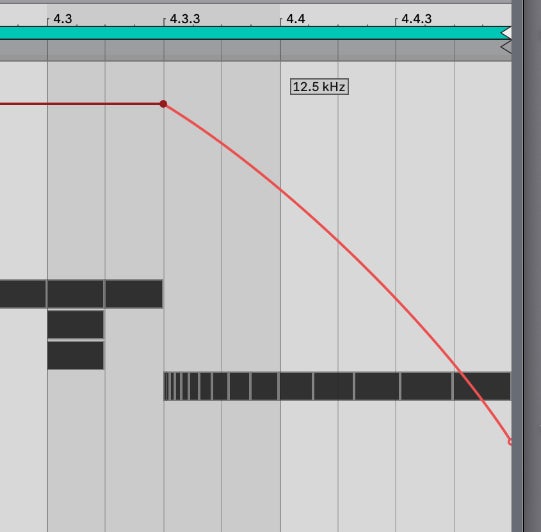 Image 13 : Courbe de fréquence LPF d’Auto Filter
Le résultat final sonne alors comme ceci :
Third party tools
Il est bon de savoir que de nombreux développeurs sont en train de créer de nouveaux MIDI Generative et Transformation tools. Une bonne recommandation : le pack MIDI Tools de Philip Meyer, téléchargeable gratuitement. Vous le trouverez sur la page Packs d’Ableton Live ou via ce lien :
 Image 14 : MIDI Tools de Philip Meyer sur le site d’Ableton
En installant ce pack, vous obtenez trois MIDI Generative tools supplémentaires :
- Polyrhythm
- Phase pattern
- Stages
…ainsi que deux MIDI Transformation tools :
- Retrigger
- Slice Shuffler
Mon favori personnel dans cette liste, en ce moment, c’est Phase pattern. Il permet de générer facilement des patterns glitchy d’une complexité inhumaine. Regardez simplement ce qui se passe sur l’image 15. Ce qui est très appréciable avec Phase pattern, c’est que vous pouvez aussi régler la vélocité le long des courbes qui apparaissent.
 Image 15 : Construire des patterns incroyablement cool et “inhumains” avec Phase pattern de Philip Meyer
Et si vous en voulez encore, Philip propose aussi quelques générateurs et transformers supplémentaires très avancés à l’achat via son propre site.
Et ce ne serait pas complet si nous ne parlions pas d’un autre excellent MIDI Generative tool : M2TM Progressions. Avec lui, vous pouvez essayer et ajuster à l’infini des grilles d’accords. Vous entendez immédiatement ce que vous faites : de cette manière, vous pouvez plus facilement dépasser un éventuel moment de blocage créatif. Cet outil n’est pas gratuit non plus, mais pour une vingtaine d’euros, il vaut clairement le coup.
 Image 16 : M2TM Progressions construit des grilles d’accords dans votre piano roll
Construire votre propre transformation tool !
En coulisses, tous les tools cités plus haut utilisent, comme nous l’avons déjà dit, le langage de programmation Max. Dans ce paragraphe, nous allons construire ensemble un MIDI Transformation tool vraiment utilisable. Mais c’est tout de même un peu technique, et ce n’est pas un savoir indispensable pour profiter de ces nouvelles possibilités dans Ableton Live. Avec ce que nous avons vu plus haut, vous pouvez déjà créer et éditer de la musique de façon fascinante dans Ableton Live. Mais si le DIY ne vous fait pas peur, retroussez vos manches : nous partons du principe que vous connaissez un minimum Max.
D’abord, l’idée. Quand nous entrons des harmonies dans notre piano roll, elles se composent de plusieurs notes empilées. Des accords simples (triades) se composent de trois notes, mais nous pouvons aussi utiliser des accords plus complexes, comme une septième de dominante ou un add 9. Dans beaucoup de cas, il est intéressant d’essayer des variations sur ces accords, où une ou plusieurs notes sont jouées une octave plus haut ou plus bas. Sur l’image 17, vous voyez ce que nous voulons dire : A#3 devient A#4. Techniquement, c’est toujours le même accord, mais ça sonne nettement plus intéressant que de jouer exactement le même accord deux fois. Voilà quelque chose que nous pouvons réaliser dans un MIDI Transformation tool.
 Image 17 : Jouer une note d’accord une octave plus bas donne déjà une sensation de mouvement
Nous allons donc construire notre propre MIDI Transformation tool. Sous l’onglet Transformation tools, nous choisissons Max MIDI Transformation et cliquons sur le petit cercle en bas à gauche. Cela ouvre Max avec un MIDI Transformation tool vierge, qui ne fait encore rien. Sur l’image 18, vous voyez notre point de départ.
 Image 18 : Démarrer un MIDI Transformation tool vierge
Si tout se passe bien, Max démarre maintenant et ouvre le MIDI Transformation tool vierge. Celui-ci ne fait absolument rien : il renvoie simplement ce qui entre dans un [live.miditool.in] vers un [live.miditool.out]. Pour notre compréhension, il est intéressant de regarder ce qui entre via la première et la deuxième sortie de [live.miditool.in]. Ce sont des “dictionaries”. Nous pouvons créer deux objets [dict.view] et les relier à [live.miditool.in]. Ainsi, nous pouvons voir ce qui arrive à tout moment. Un “bang” sur l’entrée de [live.miditool.in] revient à cliquer sur Transform dans Ableton Live — donc plutôt pratique pour construire notre tool. Sur l’image 19, vous voyez à quoi ça ressemble pour l’instant.
 Image 19 : Que reçoit notre MIDI Transformation tool ?
Le premier dictionary reçoit une vue d’ensemble de toutes les notes sélectionnées, avec pour chaque note des informations comme la hauteur (pitch), la durée et le temps de départ. Le deuxième dictionary est une vue d’ensemble plus globale du clip lui-même. On y trouve par exemple des infos sur la grille choisie, la gamme (scale) du clip, etc. Pour construire notre tool sans rendre cet article trop complexe, nous ne nous intéressons qu’au pitch de chaque note. Nous voulons, avec un peu d’aléatoire, le faire descendre ou monter de 12 demi-tons de temps en temps. Cela signifie donc que nous allons parcourir les notes entrantes et les renvoyer à Ableton Live sous une forme légèrement modifiée.
La façon d’y parvenir passe par un [dict.unpack notes:]. N’oubliez pas les deux-points après notes.
Comme vous le voyez sur l’image 20, [dict.unpack notes:] nous renvoie un tableau (array) avec toutes nos notes. La taille de ce tableau dépend donc de ce que nous envoyons à notre MIDI Transformation tool comme entrée : ça peut être un seul accord ou toute une progression de plusieurs mesures. J’ai placé une message box après [dict.unpack notes:], pour que vous puissiez voir qu’un tableau sort en sortie. Nous pouvons itérer ce tableau avec un objet [array.map]. Vous pouvez comparer ça à une “for-loop” dans de nombreux autres langages de programmation. La sortie centrale de [array.map] nous donne un élément du tableau que nous pouvons modifier à volonté. Nous renvoyons notre modification vers l’entrée droite de [array.map]. Ce n’est qu’ensuite que le résultat continue sa route dans notre patch Max. Pour le moment, nous insérons juste un [zl.reg] entre les deux, qui en pratique ne fait rien. Sur l’image 20, vous voyez à quoi ça ressemble pour l’instant,
 Image 20 : Notre MIDI Transformation tool ne fait toujours rien
À ce stade, c’est aussi une bonne idée de sauvegarder votre patch Max. Je l’appelle “Bax inverter”. Physiquement, le fichier est sauvegardé en tant que fichier .amxd dans :
~/Music/Ableton/User Library/MIDI Tools/Max Tranformations
…sauf si vous utilisez un autre emplacement pour votre User Library, bien sûr.
À la place de [zl.reg], nous allons maintenant faire une petite astuce. Depuis la sortie centrale de [array.map], nous recevons ici les infos de note une par une sous forme de dictionnaires. Mais nous ne nous intéressons qu’au pitch de chaque note. Cette information est facilement accessible avec un [dict.unpack pitch:], mais nous devons renvoyer toutes les autres informations à [dict.pack pitch:] en dessous. Si nous ne le faisions pas, beaucoup d’informations cruciales sur les notes seraient perdues. Heureusement, la sortie droite de [dict.unpack] est un passage pour toutes les entrées du dictionary que nous voulons ignorer. L’entrée droite de [dict.pack] récupère ces entrées “inutilisées” pour nous. Sur l’image 21, cette connexion est indiquée clairement. Pour l’instant, nous affichons encore les notes reçues dans la console Max avec un objet [print], afin de vérifier que tout fonctionne.
 Image 21 : Notre MIDI Transformation tool ne fait toujours rien, mais on voit déjà que les bonnes notes arrivent
NB : Si vous vous demandez pourquoi nous n’avons pas de connexion entre la sortie droite de [dict.unpack notes:] et l’entrée droite de [dict.pack notes:]… bonne question ! La réponse est que le dictionary que nous recevons se compose uniquement d’objets notes. En d’autres termes, nous n’ignorons aucune entrée du dictionary qui nous est fourni.
Pour finir, nous allons jeter un dé. La probabilité de ne rien faire avec la note est de 1/3e, la probabilité de descendre la note de 12 demi-tons est aussi de 1/3e et la probabilité de monter la note de 12 demi-tons est aussi de 1/3e. C’est peut-être un peu excessif, mais pour l’instant, c’est un concept utilisable. Sur l’image 21, vous voyez notre MIDI Transformation tool en fonctionnement. Nous ajoutons 0, -12 ou 12 à chaque note entrante. Essayez dans Ableton Live. N’oubliez pas de sauvegarder votre patch Max d’abord. Vous pouvez cliquer plusieurs fois sur Transform, et à chaque fois, une nouvelle grille de notes apparaît dans notre piano roll. Si rien ne se passe, c’est probablement parce que vous n’avez sélectionné aucune note.
Image 21 : Notre MIDI Transformation modifie maintenant des notes d’accord !
Si vous travaillez un peu avec notre tool fraîchement construit, vous remarquerez que la situation n’est pas encore idéale. Il y a deux problèmes :
- Des notes existantes sont parfois écrasées.
- Nous aimerions pouvoir limiter un peu la plage (en hauteur) de notre action.
Le premier problème peut être résolu en vérifiant que nous ne créons pas une note qui existe déjà. Il faut donc constituer à l’avance un ensemble de toutes les notes, et contrôler que nous n’allons pas écraser une note existante.
Le deuxième problème peut être résolu en définissant une limite basse et une limite haute pour notre sortie. Sur l’image 23, vous voyez une méthode un peu “au marteau” pour traiter les deux problèmes avec un énorme if… else. Vous pouvez proposer ces limites basses et hautes à l’utilisateur d’Ableton Live sous forme d’interfaces de notes MIDI. Cette implémentation fonctionne bien et permet déjà d’expérimenter correctement avec des renversements d’accords aléatoires. Mais si vous y prenez goût, vous pouvez évidemment rendre cet outil bien plus subtil.
Donc
Vous savez maintenant ce que les nouveaux MIDI Generative et Transformation tools d’Ableton Live permettent de faire. Ce sont de vraies extensions de vos possibilités musicales, que vous ne retrouverez pas facilement dans d’autres DAW. Vous avez vu que vous pouvez aussi créer vous-même ce type d’outils avec le langage Max. Mais même sans ça, vous pouvez désormais créer et éditer mélodies, accords et rythmes d’une toute nouvelle façon. Amusez-vous bien !
 La respiration pour les chanteurs et autres musiciens
 Convertir un vinyle en MP3/CD ? Voici comment numériser un vinyle avec un PC
 Comment faire un podcast ? Tout savoir sur le podcasting
 Basse – Histoire, techniques & conseils
 Devenir technicien son studio ? Voici ce qu’il faut savoir faire
 Problèmes de voix des chanteurs – Comment apparaissent-ils ?
Pas encore de commentaires ...