
Les générateurs et outils de transformation MIDI dans Ableton Live – L’inspiration garantie
Publié le mardi 2 juin 2026

Nous avons tous déjà connu cette galère : la panne d’inspiration ! Ou peut-être pire encore : avoir l’inspiration, mais aucune idée de comment arriver à un bon résultat. Depuis la version 12, Ableton Live intègre un ensemble d’outils fantastiques pour nous prêter main-forte. Dans Ableton Live, ils s’appellent les générateurs MIDI (MIDI Generative tools) et les outils de transformation MIDI (MIDI Transformation tools).
Où les trouver ?
Les illustrations 1 et 2 vous montrent où trouver ces outils dans la fenêtre de Clip. Comme leur nom l’indique, il s’agit d’outils permettant d’éditer les notes MIDI directement dans le piano roll. Les générateurs créent de nouvelles notes, tandis que les outils de transformation modifient les notes existantes. Cela dit, cette distinction n’est pas gravée dans le marbre, car certains outils de transformation génèrent également des notes supplémentaires. Sur l’illustration 2, on peut voir par exemple l’outil de transformation Chop, qui découpe une note existante en plusieurs notes distinctes.
 Illustration 1 : Les générateurs MIDI (ici avec l’outil Rhythm)
Il est intéressant de noter que ces outils fonctionnent avec tous les types de notes MIDI, qu’il s’agisse de batteries, d’instruments monophoniques ou polyphoniques. Sachez aussi que vous pouvez les utiliser à n’importe quel stade de votre processus de production. Si vous cherchez par exemple une variation pour un clip rythmique que vous avez déjà créé, vous pouvez y ajouter une séquence de percussion générée avec un générateur MIDI comme Rhythm. Ou vous pouvez transformer un motif de caisse claire existant pour en faire une levée (anacrouse) grâce à un outil de transformation MIDI comme Chop ou Ornament.
 Illustration 2 : Les outils de transformation MIDI (ici avec l’outil Chop)
En coulisses, tous ces outils fonctionnent comme des périphériques Max for Live, ce qui signifie qu’il existe un marché florissant d’outils de génération et de transformation MIDI développés par des tiers. Mieux encore : vous pouvez vous aussi mettre les mains dans le cambouis et fabriquer vos propres outils créatifs ! Nous allons explorer ces deux options dans cet article.
Les générateurs MIDI
Ableton Live est fourni d’office avec les générateurs MIDI suivants : Rhythm, Seed, Shape, Stacks et Euclidean. Nous ne les passerons pas tous en revue ici, le manuel d’Ableton Live est là pour ça. Pour vous donner un aperçu de leur potentiel, nous allons nous intéresser de près à Rhythm. C’est, à mon avis, l’un des outils par défaut les plus utiles à partir d’Ableton Live 12.
 Illustration 3 : Un clip MIDI vide
Notre aventure commence avec un clip MIDI sur un Drum Rack. Chargez votre Drum Rack préféré sur une piste MIDI et double-cliquez sur un emplacement de clip. Dans cet exemple, j’utilise un Drum Rack nommé CapInHisGlass. L’illustration 3 vous montre ce qui s’affiche chez moi. Cliquez sur le cinquième onglet sous la section Clip, car c’est là que se cachent les générateurs MIDI. Si l’outil Rhythm n’est pas sélectionné, vous pouvez le choisir dans le menu déroulant (voir illustration 4).
 Illustration 4 : Les générateurs MIDI disponibles
L’outil Rhythm nous permet d’expérimenter différents motifs pour chaque élément de la batterie. Il est conseillé de laisser la fonction Auto activée en permanence, car elle permet d’entendre instantanément ce que l’on fait. Tout en haut de l’outil Rhythm, choisissez l’élément de batterie avec lequel vous voulez expérimenter. Dès que vous tournez l’un des boutons, Rhythm génère un motif dans votre piano roll. L’illustration 5 montre l’emplacement du bouton Auto. Vous pouvez également voir que j’ai sélectionné l’élément de batterie HH AndAhh4. Pour les charleys (hi-hats) et beaucoup d’autres percussions, vous réglerez souvent la fonction Step Duration sur 1/16 (double croche). Mais rien n’est obligatoire, tout est permis ! C’est le moment idéal pour lancer la lecture du clip et tester les différents réglages de Rhythm. N’oubliez pas non plus d’ajuster la Velocity (vélocité) en bas à gauche. Cela apporte beaucoup d’humanité et de nuance aux motifs générés.
 Illustration 5 : Mode Auto activé
Vous verrez qu’au fil de vos expérimentations, vous pouvez sélectionner différents éléments de batterie. Rhythm générera alors un motif sur une autre ligne de votre clip. Mais que faire si vous voulez enrichir votre clip avec de plus en plus de sons ? Dès qu’un motif vous convient, il vous suffit de cliquer n’importe où dans une zone vide du piano roll. Le motif est alors définitivement intégré à votre clip. Notez également que vous pouvez ajouter des notes manuellement. Pour structurer mon expérience, j’ai ajouté moi-même une grosse caisse (kick) et un clap. C’est le bloc vert sur l’illustration 6. En revanche, les deux motifs de charley ont été générés par l’outil Rhythm. Vous pouvez écouter le résultat ci-dessous. Prêtez une oreille attentive aux variations de vélocité générées par Rhythm : ce n’est pas le genre de nuance que j’aurais programmé de moi-même ainsi.
 Illustration 6 : Deux motifs issus de Rhythm et deux motifs dessinés à la main
Ce qui est génial avec les générateurs MIDI, c’est qu’ils peuvent servir de point de départ pour un nouveau morceau ou pour une section spécifique. Une fois que vous avez généré quelque chose, vous pouvez totalement réadapter le résultat à votre sauce. Par exemple, je me suis vite lassé du côté « four-on-the-floor » (rythme linéaire poum-tchak) de mon test, et je l’ai transformé pour lui donner un groove plus electro. J’ai aussi ajouté une conga, générée elle aussi avec Rhythm. Au final, mon rythme (pourtant conçu en grande partie par un ordinateur) sonne comme ceci :
 Illustration 7 : Une conga ajoutée via Rhythm. En vert, mon propre motif d’origine.
Les outils de transformation MIDI
Le deuxième groupe d’outils modifie les notes MIDI existantes. Ce sont les outils de transformation MIDI. Certes, certains d’entre eux peuvent découper des notes existantes en morceaux et donc, d’une certaine manière, générer de nouvelles notes. Quoi qu’il en soit, pour utiliser un outil de transformation, vous devez lui fournir au moins une ou plusieurs notes. Il peut s’agir des notes d’un accord. Voyons un exemple ensemble, en partant du rythme créé précédemment. Disons que nous voulons créer une sorte de roulement ou de levée rapide à la fin d’un cycle de quatre mesures. Évidemment, on pourrait dessiner toutes les petites notes MIDI à la main, mais ce serait tellement plus simple de créer un roulement fluide qui commence très rapidement pour ralentir progressivement et se caler naturellement dans le rythme.
Pour commencer, on crée manuellement une seule note longue. J’utilise une caisse claire qui commence au temps 7.5, mais laissez libre cours à votre imagination et placez une note longue d’au moins un temps (une noire) où vous le souhaitez dans votre clip. L’illustration 8 vous montre mon résultat.
 Illustration 8 : Une seule note longue de caisse claire, dessinée à la main
Pour la transformer en roulement, nous devons découper cette note unique en une multitude de notes courtes. Pour cela, on va dans l’onglet des outils de transformation MIDI et on choisit Chop dans le menu déroulant (voir illustration 9). Dès que vous tournez le bouton Parts, vous voyez votre note unique se diviser en morceaux dans le piano roll. Pour cet exemple, le nombre exact de divisions importe peu, mais 15 ou 16 est un excellent choix.
 Illustration 9 : L’outil de transformation MIDI Chop
L’illustration 10 vous montre ce à quoi cela doit ressembler. Notre caisse claire isolée est maintenant devenue un roulement linéaire de notes distinctes. Rien de très palpitant pour l’instant, d’accord.
 Illustration 10 : Chop a divisé notre note de caisse claire en une multitude de notes courtes
Mais ce n’est pas fini ! Comme promis, le roulement de caisse claire va commencer très vite pour ensuite ralentir progressivement, jusqu’à ce que la dernière note retombe pile sur une double croche de notre rythme d’origine. Restons dans les outils de transformation MIDI et choisissons cette fois Time Warp. On règle Quantize sur Off, Range sur Fit et Note End sur Include. Ensuite, on active le deuxième point sur la courbe en bas de Time Warp (voir illustration 11).
 Illustration 11 : L’outil Time Warp
Maintenant, on peut déplacer ce deuxième point de la courbe Time Warp vers le haut ou vers le bas, de manière à ce que la dernière double croche de notre roulement se cale parfaitement sur la grille. C’est ce que montre l’illustration 12. Si cela vous paraît trop technique, vous pouvez aussi simplement lancer la lecture du clip et ajuster les paramètres de Time Warp à l’oreille jusqu’à ce que ça sonne bien.
 Illustration 12 : Le résultat final de nos manipulations
Time Warp est un outil incroyablement pratique pour des genres comme l’IDM et l’EDM. Pour peaufiner le tout, j’ai ajouté un Auto Filter par-dessus (illustration 13).
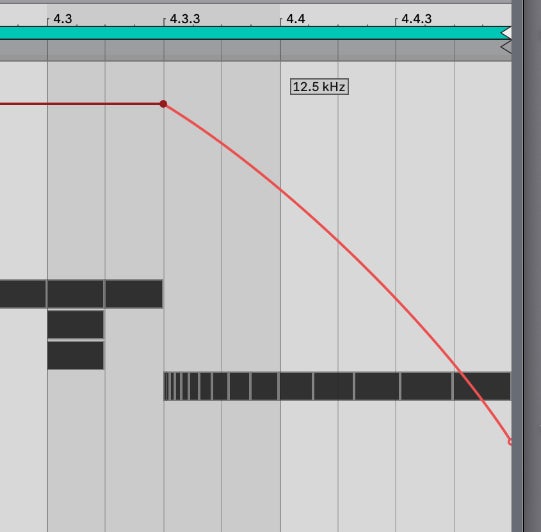 Illustration 13 : Courbe de fréquence du filtre passe-bas (LPF) de l’Auto Filter
Et voici le résultat final en audio :
Outils tiers (Third-party)
Il est bon de savoir que de nombreux développeurs créent constamment de nouveaux générateurs et outils de transformation MIDI. Je vous conseille vivement de télécharger gratuitement le pack MIDI Tools de Philip Meyer. Vous le trouverez sur la page des Packs du site d’Ableton Live ou via ce lien :
 Illustration 14 : Les MIDI Tools de Philip Meyer sur le site d’Ableton
En installant ce pack, vous ajoutez trois générateurs MIDI :
- Polyrhythm
- Phase pattern
- Stages
…ainsi que deux outils de transformation MIDI :
- Retrigger
- Slice Shuffler
Mon coup de cœur absolu dans cette liste est actuellement Phase pattern. Il permet de générer facilement des motifs « glitchy » d’une complexité surhumaine. Regardez un peu ce qui se passe sur l’illustration 15. Le gros point fort de Phase pattern, c’est qu’on peut aussi paramétrer la vélocité en suivant les courbes générées.
 Illustration 15 : Création de motifs incroyables avec Phase pattern de Philip Meyer
Et si vous en voulez encore plus, Philip propose également d’autres générateurs et transformateurs très avancés (et payants) via son propre site web.
Pour être tout à fait complet, impossible de ne pas mentionner un autre générateur MIDI formidable : M2TM Progressions. Il vous permet de tester et d’ajuster des suites d’accords à l’infini. Comme on entend immédiatement le résultat, c’est un excellent moyen de débloquer une panne d’inspiration. Cet outil est payant, mais pour une vingtaine d’euros, il vaut largement le détour.
 Illustration 16 : M2TM Progressions génère des progressions d’accords dans votre piano roll
Créez votre propre outil de transformation !
Comme déjà mentionné, tous ces outils utilisent en coulisses le langage de programmation Max. Dans cette section, nous allons construire ensemble un outil de transformation MIDI parfaitement fonctionnel. Attention, on entre ici dans une partie un peu plus technique, qui n’est absolument pas indispensable pour profiter des nouveautés d’Ableton Live. Tout ce que nous avons vu jusqu’ici suffit amplement pour composer et éditer votre musique de manière fascinante. Mais si vous aimez bidouiller, retroussez vos manches. On part du principe que vous avez déjà de petites bases sur Max.
L’idée de départ : quand on écrit des harmonies dans le piano roll, elles sont constituées de plusieurs notes superposées. Les accords simples (triades) ont trois notes, mais on peut utiliser des accords plus complexes (septième de dominante, add 9…). Souvent, il est intéressant de tester des variations de ces accords en jouant une ou plusieurs notes une octave plus haut ou plus bas. L’illustration 17 montre le principe : le La#3 devient un La#4. C’est fondamentalement le même accord, mais cela apporte beaucoup plus de dynamique que de rejouer deux fois exactement le même bloc de notes. C’est précisément ce que nous allons automatiser avec notre outil de transformation MIDI.
 Illustration 17 : Jouer une note d’un accord une octave plus bas suffit à créer du mouvement
Nous allons donc coder notre propre outil. Dans l’onglet des outils de transformation, choisissez Max MIDI Transformation et cliquez sur le petit rond en bas à gauche. Cela ouvre Max avec un outil vierge qui ne fait rien pour l’instant. L’illustration 18 montre notre point de départ.
 Illustration 18 : Lancement d’un outil de transformation MIDI Max vierge
Si tout se passe bien, Max démarre et ouvre le patch de base. Il se contente pour l’instant de rediriger ce qui entre dans l’objet [live.miditool.in] directement vers un objet [live.miditool.out]. Pour comprendre le mécanisme, regardons ce qui sort des première et deuxième sorties de [live.miditool.in]. Ce sont des « dictionnaires » (dictionaries). Nous pouvons créer deux objets [dict.view] et les relier à [live.miditool.in] pour observer les données en temps réel. Envoyer un « bang » à l’entrée de [live.miditool.in] équivaut à cliquer sur le bouton Transform dans Ableton Live, ce qui est très pratique pour tester notre outil pendant sa conception. L’illustration 19 montre notre configuration actuelle.
 Illustration 19 : Quelles données transitent par notre outil de transformation MIDI ?
Le premier dictionnaire reçoit la liste de toutes les notes sélectionnées, avec pour chacune des informations comme la hauteur (pitch), la durée (duration) et le moment de départ (start time). Le deuxième dictionnaire donne une vue plus globale du clip lui-même (la grille choisie, la gamme du clip, etc.). Pour concevoir notre outil sans trop complexifier cet article, nous allons uniquement nous intéresser à la hauteur (pitch) de chaque note. Nous voulons, de manière un peu aléatoire, décaler de temps en temps cette hauteur de 12 demi-tons vers le haut ou vers le bas. Cela signifie que nous allons passer en revue les notes entrantes et les renvoyer modifiées à Ableton Live.
Pour y parvenir, on utilise un objet [dict.unpack notes:] (n’oubliez pas les deux-points après notes.)
Comme le montre l’illustration 20, [dict.unpack notes:] nous renvoie une liste (array) contenant toutes nos notes. La taille de cette liste dépend donc du nombre de notes sélectionnées dans Ableton Live (un seul accord ou une progression entière sur plusieurs mesures). J’ai placé une boîte de message après [dict.unpack notes:] pour que vous puissiez voir la liste en sortie. On peut analyser cette liste en boucle grâce à un objet [array.map]. C’est l’équivalent d’une boucle « for » dans d’autres langages de programmation. La sortie centrale de [array.map] nous fournit un par un les éléments de la liste, que l’on peut modifier à notre guise. On renvoie ensuite notre modification dans l’entrée droite de [array.map]. C’est seulement après cette étape que le résultat continue son chemin dans notre patch Max. Pour l’instant, on place un objet [zl.reg] intermédiaire qui ne fait rien. L’illustration 20 montre l’état du patch.
 Illustration 20 : Notre outil ne fait toujours rien pour le moment
C’est le bon moment pour sauvegarder votre patch Max. Je l’appelle « Bax inverter ». Le fichier est enregistré au format .amxd dans le dossier :
~/Music/Ableton/User Library/MIDI Tools/Max Transformations
…sauf si vous utilisez un emplacement personnalisé pour votre bibliothèque utilisateur.
À la place de [zl.reg], nous allons utiliser une petite astuce. La sortie centrale de [array.map] nous transmet les informations de nos notes une à une sous forme d’objets dictionnaires. Comme seule la hauteur nous intéresse, on récupère cette info facilement avec [dict.unpack pitch:], mais attention : il faut impérativement renvoyer toutes les autres informations d’origine à l’objet [dict.pack pitch:] situé en dessous. Si on ne le faisait pas, toutes les données cruciales des notes (durée, position…) seraient perdues. Heureusement, la sortie droite de [dict.unpack] sert de passerelle pour toutes les entrées du dictionnaire que l’on souhaite ignorer. L’entrée droite de [dict.pack] récupère ces données non modifiées. L’illustration 21 montre clairement cette connexion. Pour vérifier que tout fonctionne, on affiche temporairement les notes entrantes dans la console Max avec un objet [print].
 Illustration 21 : L’outil ne modifie rien, mais on voit les bonnes notes s’afficher dans la console
Remarque : si vous vous demandez pourquoi il n’y a pas de connexion entre la sortie droite de [dict.unpack notes:] et l’entrée droite de [dict.pack notes:]… Excellente question ! C’est parce que le dictionnaire reçu contient exclusivement des objets « notes ». En d’autres termes, nous n’ignorons aucune entrée du dictionnaire de base.
Pour finir, on va jeter un dé virtuel. On définit une chance sur trois de ne rien toucher, une chance sur trois de baisser la note de 12 demi-tons (une octave), et une chance sur trois de la monter de 12 demi-tons. C’est un peu radical, mais parfait pour valider le concept. L’illustration 21 montre notre outil de transformation MIDI enfin opérationnel. On ajoute 0, -12 ou 12 à chaque note entrante. Testez-le dans Ableton Live (en pensant bien à sauvegarder votre patch Max d’abord). Vous pouvez cliquer plusieurs fois sur Transform : à chaque clic, un renversement d’accord différent apparaît dans le piano roll. Si rien ne se passe, vérifiez que vous avez bien sélectionné des notes.
Illustration 21 : Notre outil modifie désormais la hauteur des notes de l’accord !
En utilisant notre outil tout neuf, on se rend vite compte que ce n’est pas encore parfait. Deux problèmes se posent :
- Les notes existantes sont parfois écrasées/superposées.
- Nous aimerions pouvoir limiter la zone d’action en hauteur (ne pas monter trop haut ou descendre trop bas).
Le premier problème peut être résolu en vérifiant que nous ne créons pas une note qui existe déjà. Il faut donc constituer à l’avance un ensemble de toutes les notes, et contrôler que nous n’allons pas écraser une note existante.
Pour le deuxième problème, on peut définir des limites matérielles (plafond et plancher) pour nos notes de sortie. L’illustration 23 montre une méthode un peu brute pour régler ces deux soucis d’un coup via une grosse condition « if… else ». Vous pouvez d’ailleurs afficher ces limites minimales et maximales sous forme de curseurs MIDI directement dans l’interface pour l’utilisateur d’Ableton Live. Cette intégration fonctionne très bien et permet déjà de s’amuser avec des renversements d’accords aléatoires. Et si vous y prenez goût, libre à vous de rendre cet outil encore bien plus subtil !
En résumé
Vous savez désormais de quoi sont capables les nouveaux générateurs et outils de transformation MIDI d’Ableton Live 12. Ce sont de sacrées armes de création musicale que l’on ne retrouve pas de sitôt dans les autres DAW concurrents. Vous avez vu qu’il est même possible de créer ses propres modules sur mesure grâce à Max. Évidemment, même sans coder, vous disposez maintenant d’une toute nouvelle approche pour composer et sculpter vos mélodies, vos accords et vos rythmes. Amusez-vous bien !
 La respiration pour les chanteurs et autres musiciens
 Convertir un vinyle en MP3/CD ? Voici comment numériser un vinyle avec un PC
 Comment faire un podcast ? Tout savoir sur le podcasting
 Basse – Histoire, techniques & conseils
 Live coding dans Ableton Live – étonnamment expressif
 Devenir technicien son studio ? Voici ce qu’il faut savoir faire
Pas encore de commentaires ...